Contando con esta funcionalidad, años después, podemos abrir una foto de ese sendero olvidado entre arboles por el que pasamos y saber donde era con precisión. ¿Y por qué alguien estaría interesado en saber eso? bueno, hay mucha gente que se interesa en esas cosas. Yo por ejemplo.
Como mencioné antes, hace algunos años se podían conseguir cámaras con GPS con cierta facilidad, pero luego los fabricantes, quizás por ahorrar costos, fueron quitando los módulos de las cámaras y agregando código al software de la misma para reemplazar la función del GPS. Sabiendo que todos vamos con un celular que SI tiene GPS, es posible hacer que la cámara se conecte al celular y extraiga los datos de ubicación desde allí en el momento en que se saca la foto.
Parece una solución bastante optima, pero puede haber algunos problemas. Por ejemplo, el tener continuamente la cámara conectada al celular en forma inalámbrica agota mas rápido las baterías de ambos (aunque últimamente se implementaron conexiones de bajo consumo), hay que tener la app abierta y asegurarse que la conexión esté siempre establecida. Y obviamente que el celular no se quede sin batería por el uso habitual del mismo. Además, obviamente, de que la cámara cuente con esa función.
La conclusión es que por una cosa u otra, puedo no tener la posibilidad de conectar el celular a la cámara, pero siempre quiero que las fotos se geoetiqueten. Así que desde que que tuve hace casi 10 años mi primer celular con GPS, cuando viajo me habitué a grabar los recorridos que hago, sean en ruta o ciudad. Mi idea es saber cuanto caminé, por donde pasé y otros datos mas nerd como a que velocidad fui, a que altitud llegamos (para el caso de vuelos en avión o subidas a montañas). Toda esta información se registra en forma de archivos con extensión .KML o .GPX, que son los usados por GPS’s o por el mismo Google Earth.
Y con esa información con la que ya cuento, también es posible etiquetar las fotos con las ubicaciones exactas de donde fueron tomadas. Necesitamos por supuesto contar con dos programas/aplicaciones. Uno es el que graba los recorridos, para eso hay una multitud, yo uso el GPS Essentials o, últimamente, el Geo Tracker (ambos para Android). El otro programa necesario es el que extrae la información de la ubicación y la agrega a las fotos, para eso utilizo el Geosetter. Todos estos programas son gratuitos.
Entonces veamos como hacer. Una vez instalada la app en el ceular, lo primero es irnos de viaje. O al supermercado. Lo que primero ocurra en estas épocas de pandemia y viajes cancelados. Luego de salir, hay que poner a grabar el recorrido y finalizar la grabación una vez que lo deseemos.
El proceso de la app es largo de comentar con el paso a paso por capturas de pantalla, pero sencillo de hacer, en resumen sería lo siguiente:
- Grabamos el recorrido.
- Desde la misma app guardamos el recorrido en formato .gpx.
- Pasamos el/los archivos resultantes a la computadora.
Una vez en la computadora, abrimos el Geosetter y buscamos la carpeta donde están las fotos que vamos a utilizar.

El programa es un poco intimidante en un primer vistazo, tiene multitud de opciones, pero la verdad es que el proceso básico de etiquetado es muy sencillo.
El siguiente paso es ir al menú «EDITAR» y luego a «Sincronizar con archivos de datos GPS». Abre la siguiente ventana:
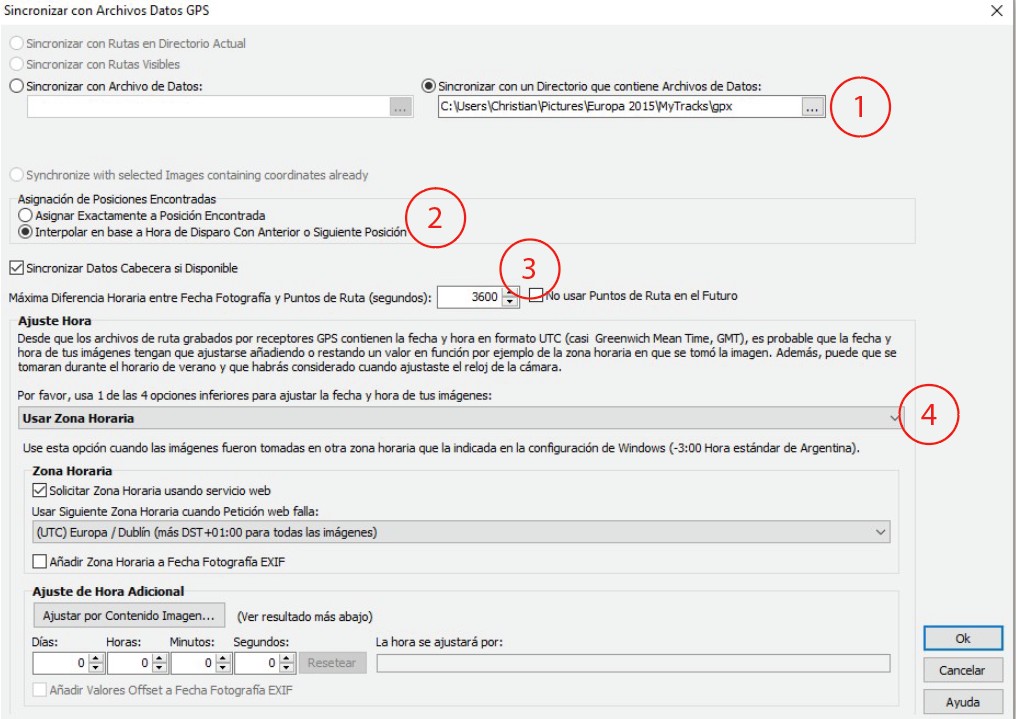
Amplío un poco las opciones:
- Elegir la carpeta donde guardamos los archivos generados por la app del celular con los datos de ubicación.
- Puede ocurrir que la hora de la foto no tenga coincidencia con la hora de un registro de ubicación. Se puede hacer que el programa «interpole» la ubicación basado en la anterior y la siguiente que detecte.
- Acá se indica cuanta diferencia de tiempo entre la foto y el registro de ubicación mas cercano debe considerar el programa para etiquetar una imagen (ejemplo, si indicamos 10 segundos y una foto se toma a las 12:00:00 y la ubicación mas cercana se registró a las 12:45:00 entonces el programa no va a tomar ese registro porque excedió los 10 segundos).
- El ajuste de hora es fundamental. Yo siempre cambio manualmente los horarios de cámara y celular (que se auto ajusta por la red de celular, además), pero acá depende de cada uno. Si no cambiaste la hora de la cámara y quedó con una hora distinta de la del lugar donde se sacó la foto, entonces hay que jugar con esta configuración para hacer coincidir los relojes.
Ok, reconozco que puede llevar un poco de tiempo. Pero estamos de acuerdo en que lo vale, ¿no?.
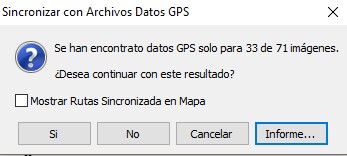
Al dar aceptar nos aparece la ventana de confirmación. Como se ve acá, solo la mitad de las imágenes que seleccioné tienen referencias de ubicación en los archivos de GPS. ¿Por qué? Bueno, varias de las fotos las tomé en el avión, donde casi no tuve señal GPS o me quedé sin batería. También sucede que otras fotos tenían mucho tiempo de diferencia entre la hora de la imagen y la hora de la ubicación capturada. Como mencioné antes, hay que jugar con los ajustes hasta que coincidan casi todas.
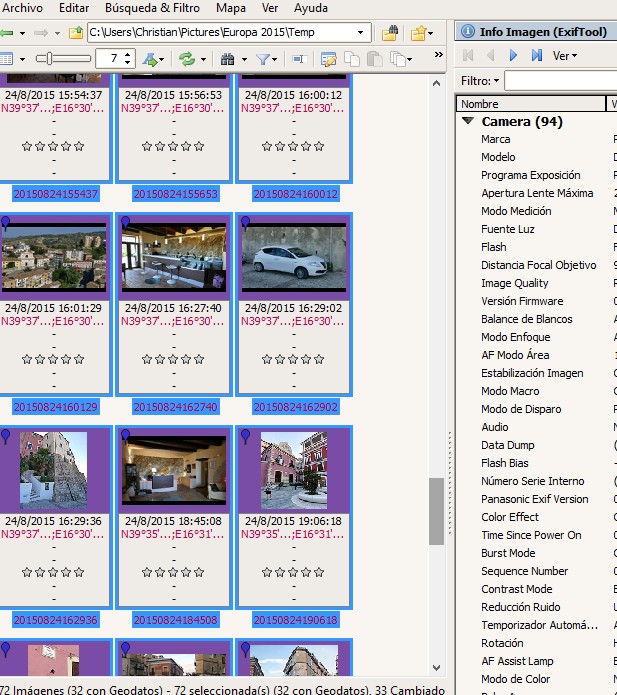
Una vez hecho esto, se marca en cada foto en color rojo las coordenadas encontradas. Y ahí ya estamos listos.
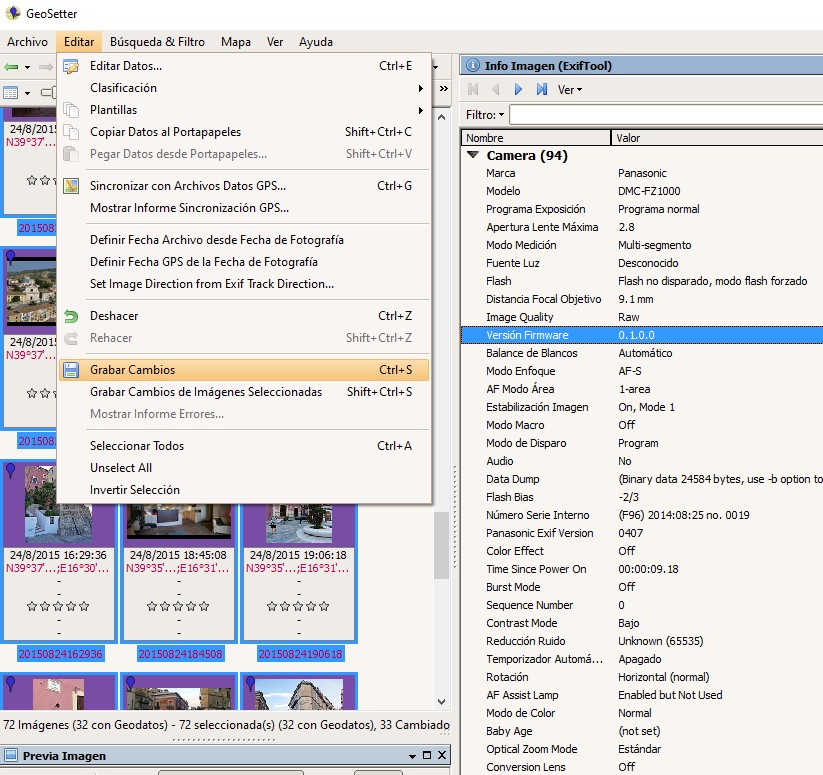
El último paso es guardar los cambios.
Y ya tenemos nuestras imágenes geoetiquetadas. Bueno, ¿y ahora que hacemos?. La verdad, nada. Pero si quisiéramos ver el resultado, podemos abrir una foto y entrar a su configuración EXIF (como visualizador de imágenes uso, y recomiendo, IrfanView).
Acá vemos que en la información EXIF podemos ver las coordenadas de donde fue tomado. E IrfanView, además, permite acceder directamente a Google Maps para ir a esa ubicación.
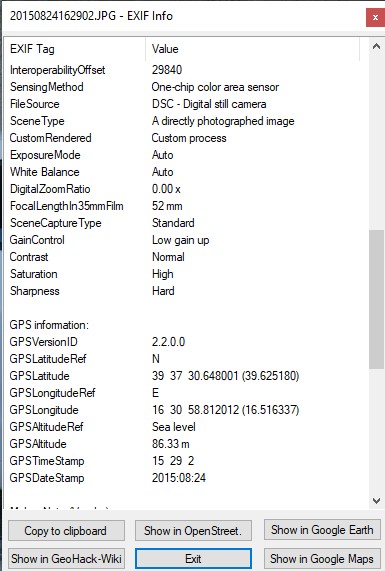
Todo este proceso lo trato de llevar a cabo en cada viaje, aunque no siempre se logra en un 100%. A veces me he olvidado de poner a grabar el recorrido, o bien al regreso me olvido de geoetiquetar las fotos hasta que luego de 2 años me pongo a hacerlo. Mas allá de eso, saber dónde saqué las fotos es algo que siempre me interesó, así que espero que este mini tutorial les sea útil.
]]>Mi discurso era muy lindo hasta que un día me tocó ir de viaje y querer aprovechar la oportunidad para cambiar la notebook. Mi viaje iba a ser por Italia, Eslovenia, Suiza y Alemania. Definitivamente no habría teclados en español en ninguno de esos países. Pero Italia es, de todos, el que tiene un idioma mas cercano. Así que ahí compré la notebook y lógicamente su teclado tiene la distribución italiana de teclas.
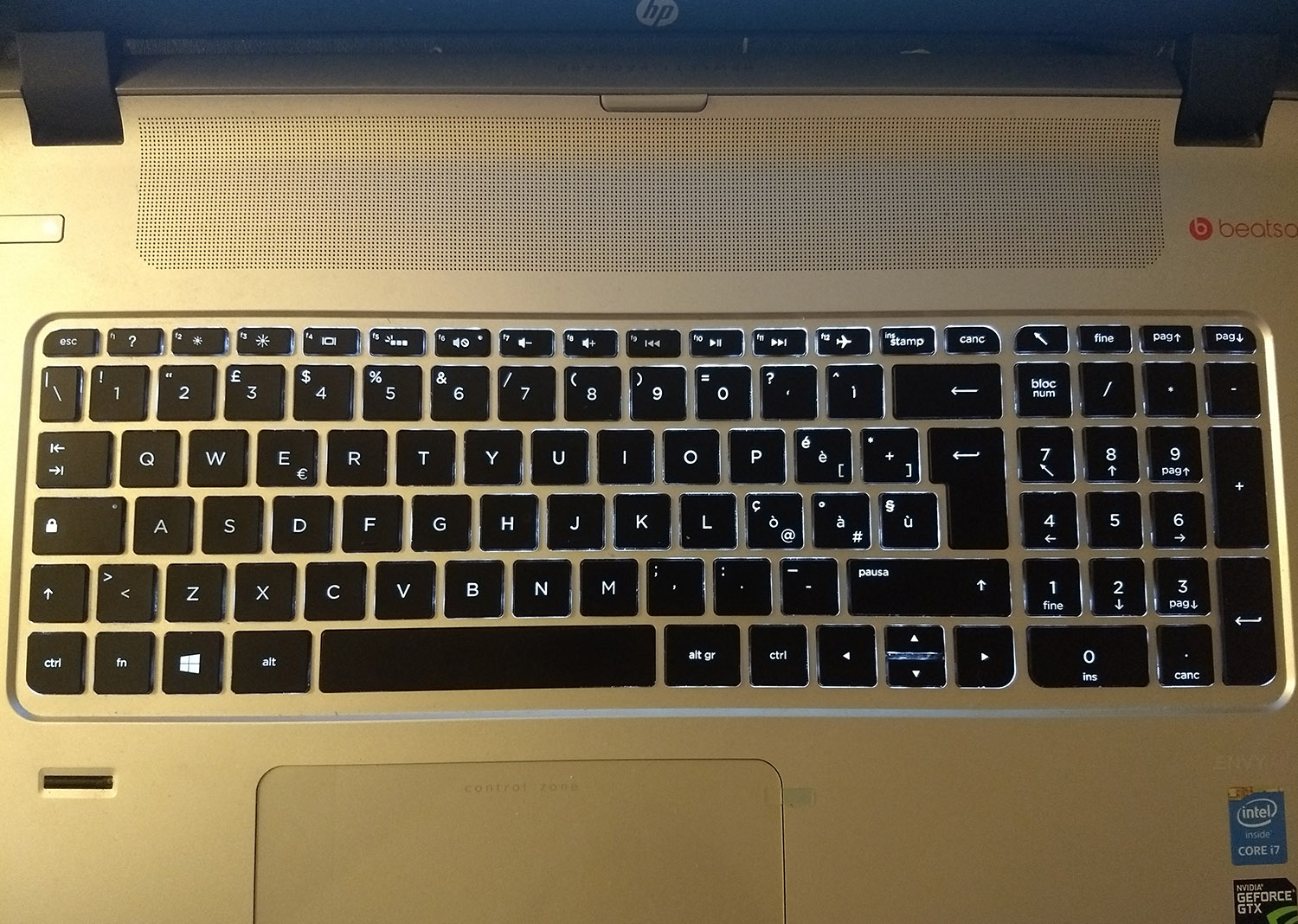
Si bien no es muy distinto del español y conserva la distribución QWERTY, no posee la «ñ» y tiene las vocales con el acento invertido (à, è, ì, ò, ù). Bien podría utilizarlo así y escribir las «ñ» y los acentos con los códigos ASCII, pero no. O definir el teclado en «español» desde Windows y que la tecla «@», por ejemplo, pase a escribir la «ñ», pero no, tampoco.
Hay algunas opciones para mejorarnos la vida. Una es comprar unas letras adhesivas especificas para colocar en cada tecla. Lo que se hace es «crear» un teclado pegando las letras que corresponden al idioma que necesitamos (español en este caso) sobre las teclas existentes. Luego se configura el idioma de teclado en el sistema operativo y aquí no ha pasado nada.
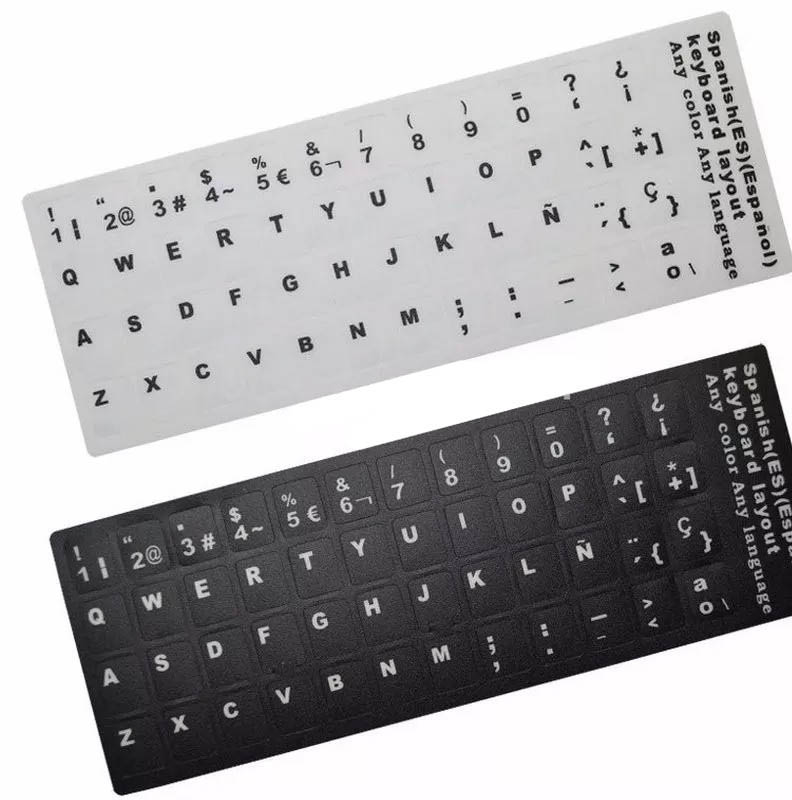
Aunque estoy bastante seguro de no tener un TOC, esta sería la última solución que utilizaría. No me gusta alterar la originalidad de las cosas, así que prefiero siempre dejar el teclado, o cualquier cosa que compro, tal como vino de fábrica. Sin embargo reconozco que puede ser una solución muy útil para un teclado con distribución AZERTY o con teclas no latinas.
Hay una alternativa que creo es la mejor en este caso. Mejor obviamente que solo cambiar el idioma desde el sistema operativo. Existe un programa de Microsoft llamado «Microsoft Keyboard Layout Creator» (MKLC en adelante) que desde el vamos delata con su nombre la función que cumple.
La idea detrás de este software es reprogramar las funciones de las teclas. Por ejemplo, en un teclado estándar si apretamos la tecla «ALT GR» y al mismo tiempo la tecla «a«, no sucede nada. Mediante el MKLC podemos definir que esa combinación de teclas escriba en pantalla la letra «á» (la «a» con acento). También se puede definir que la combinación «ALT GR+n» escriba la «ñ«.
De esta forma, conservamos la distribución original del teclado y obtenemos un teclado «hispanizado» rápidamente.
¿Y como se usa el programa? Acá va una mini guía. Pero antes quiero repetir la recomendación que se dá cuando uno no quiere hacerse cargo de los líos ajenos: las modificaciones que se hagan en la configuración de Windows pueden traer consecuencias no deseadas si se hacen incorrectamente. Es casi imposible que pase algo haciendo estas modificaciones, pero vale la pena recordarlo.
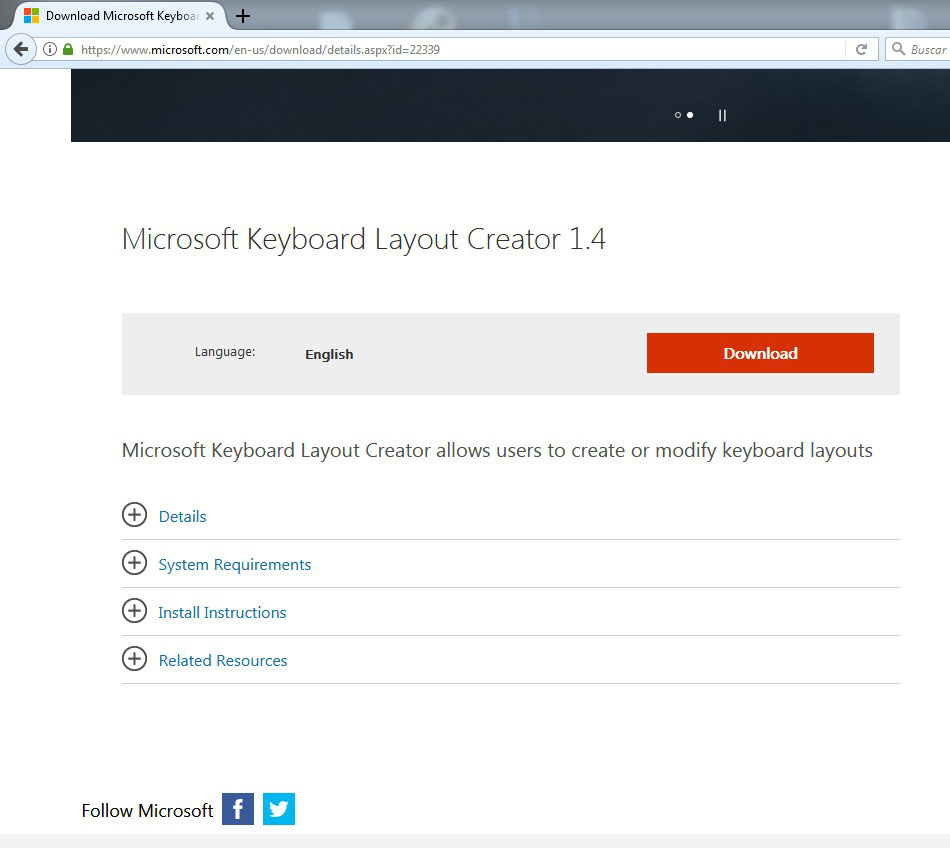
En primer lugar hay que descargar el programa de la web de Microsoft. Incluso sin acceder a ella, desde Google buscamos «microsoft keyboard layout creator» y ya nos devuelve la página de descarga (que al día de hoy es https://www.microsoft.com/en-us/download/details.aspx?id=22339):
Una vez descargado, lo instalamos siguiendo el asistente y el conocido «siguiente, siguiente, siguiente«.
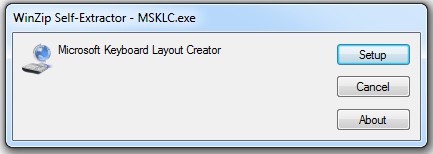
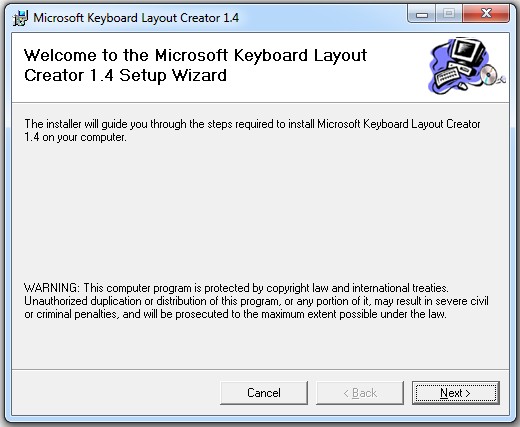
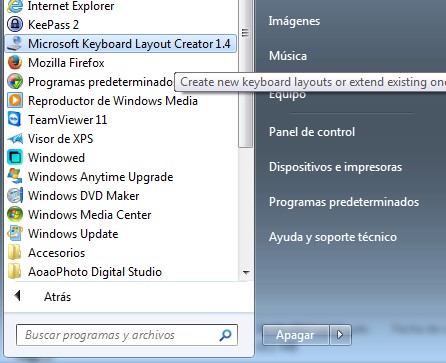
Finalizada la instalación podemos abrir el programa, pero al iniciarlo no habrá ninguna configuración de teclado cargada. Es por ello que solo veremos un teclado en pantalla pero sin letras.

Lo que vamos a hacer nosotros es cargar la configuración del teclado de nuestra notebook (en el idioma que corresponda) y luego modificarlo para adaptarlo al uso que le vamos a dar. Entonces el primer paso es cargar la distribución de teclado que usaremos.
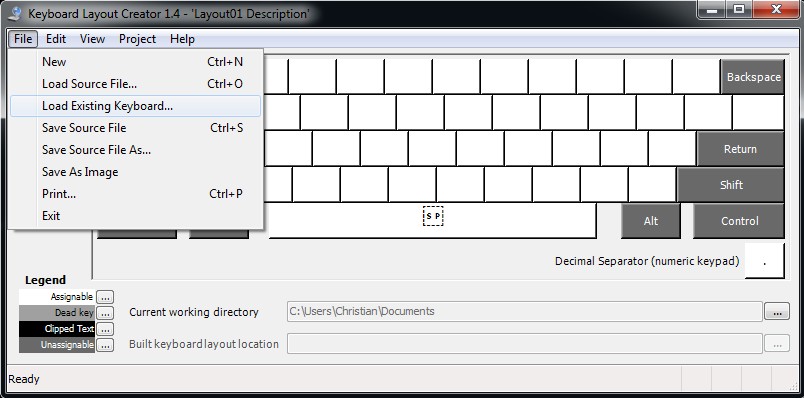
El idioma que deberíamos elegir es el que corresponda al teclado de la notebook. Si el teclado tiene distribución «Inglés», cargamos ese idioma. En mi caso, mi teclado tiene distribución «Italiana», así que ese será el idioma que tengo que cargar.
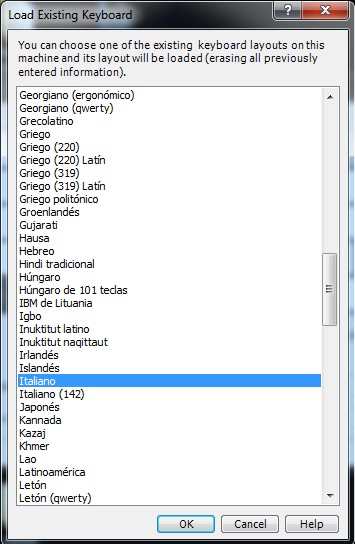
Luego de la selección de idioma deberiamos ver en pantalla la distribucion de teclado que tenemos. Es decir, la ubicación de cada tecla en la pantalla tiene que coincidir con la del teclado del equipo.
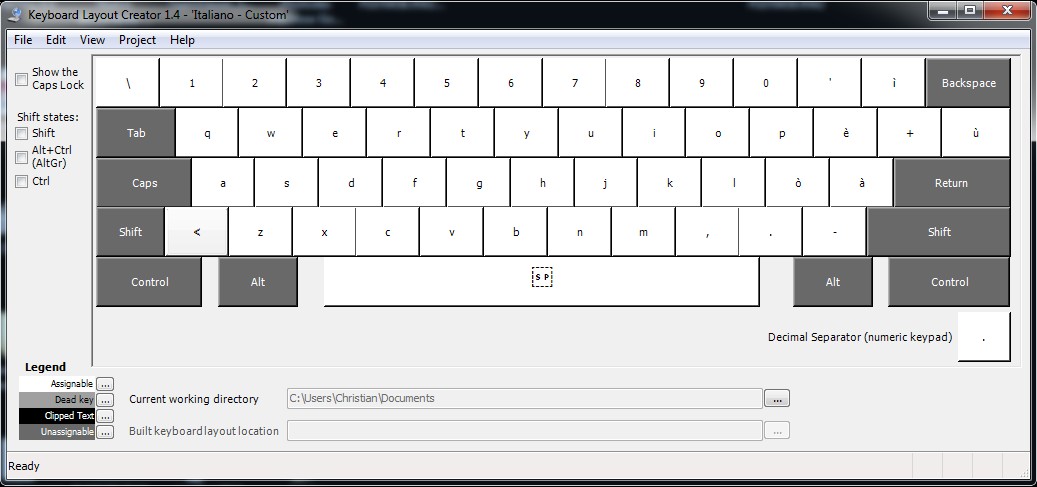
A partir de este punto podemos hacer modificaciones para personalizar las teclas. El proceso es sencillo, haciendo click en una tecla se abre una ventana con el caracter que aparecerá en pantalla al presionar esa tecla. Si presionamos en la «a» y modificamos el caracter por una «h», cada vez que apretemos la tecla «a» se escribirá una «h» en su lugar.
Partiendo entonces del teclado italiano, ¿qué podríamos modificar para hacerlo español?. En principio necesitamos las vocales acentuadas y la «ñ». Para las vocales una opción puede ser cambiar las vocales acentuadas del italiano, que llevan el acento hacia el lado contrario (à è ì ò ù), por las vocales acentuadas en español. Entonces comenzamos por la «à» y modificamos por «á». Y así con las demás vocales.

Luego sigue la «ñ». Y acá es un poco mas complicado porque no hay otra letra a la cual reemplazar. Podemos hacer lo siguiente, si tildamos en «ALT+CTRL (AltGr)» nos aparecerán los caracteres que pueden escribirse mientras se mantiene pulsada esa tecla (o la combinacion ALT+CTRL si el teclado no la tuviera).
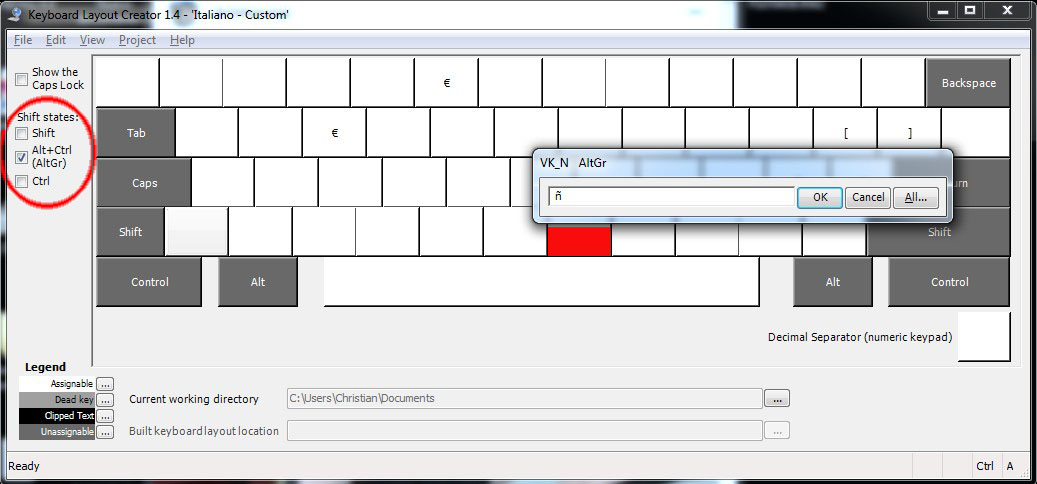
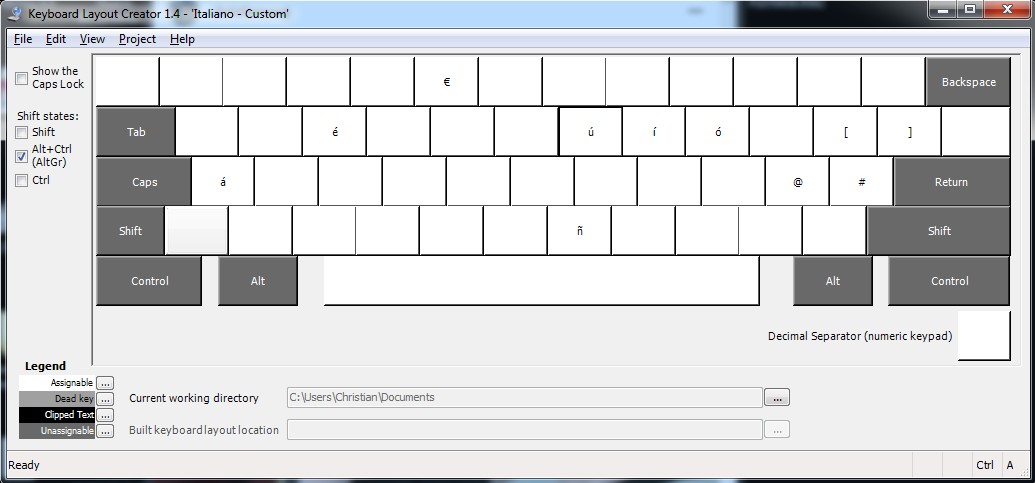
En este ejemplo casi todas las teclas están vacías, es decir que son pocas las letras que pueden escribirse al mantener presionado AltGr simultaneamente con otra tecla. Acá es donde podemos grabar la «ñ». Mi elección en este caso es que la «ñ» se escriba al presionar simultáneamente «AltGr» y la tecla «n». Y para definir esta configuración, simplemente hacemos click en la ubicación de la letra «n» y escribimos «ñ».
Probablemente te preguntes cómo escribir la «Ñ» (en mayúscula). Muy facil, hay que repetir el paso anterior, pero además dejar tildada la casilla de «Shift» junto a la de «AltGr». Así se indica que estamos definiendo la letra que va a aparecer al presionar simultáneamente «Shift» (mayúsculas) + «AltGr» + la letra «n».
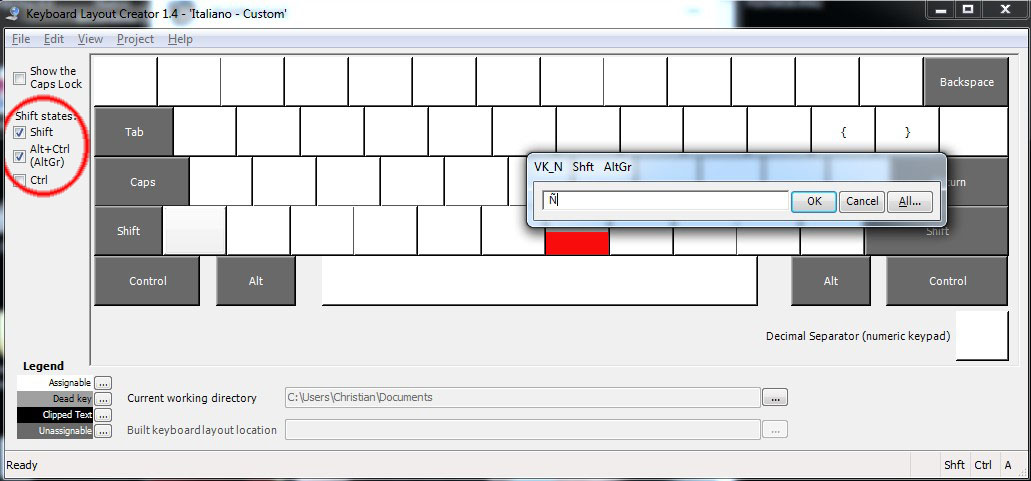
Si bien estos ejemplos fueron mostrados usando una distribución de teclado italiana, hacerlo en una distribución inglesa es igual. No podremos reutilizar teclas con vocales acentuadas (porque no las hay en inglés) pero, en su lugar, podemos asignar «AltGR» + «a» (por ejemplo) para escribir la «á». Y así con el resto de las vocales.
Así quedó entonces el cambio de configuración del teclado de acuerdo a lo que escribí.
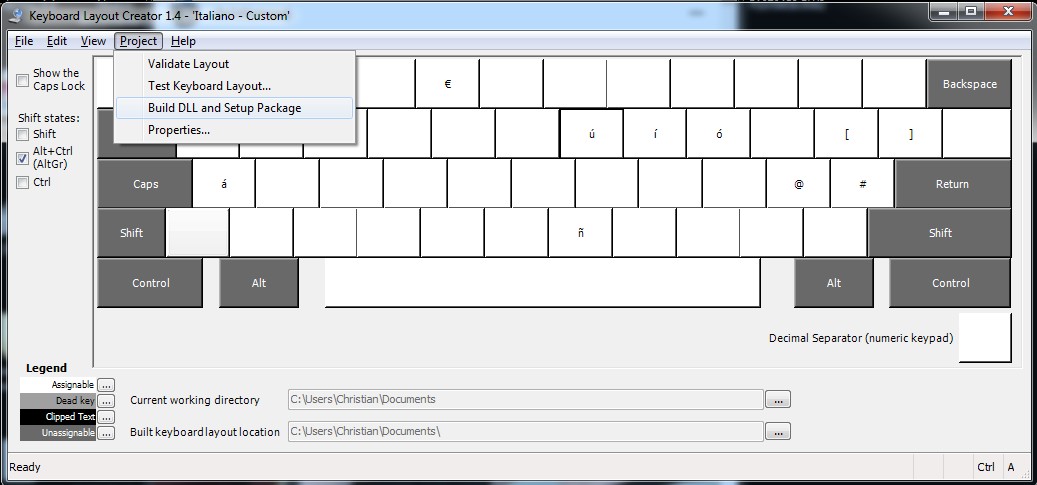
Una vez hechos todos los cambios que necesitamos, es hora de guardar y utilizar. Así que vamos a «Project/Build DLL and setup package» para generar el archivo que nos permitirá instalar el nuevo idioma de teclado. Si no lo hicimos, nos va a preguntar si queremos darle un nombre especifico a la configuracion del idioma. Ponemos que SI.
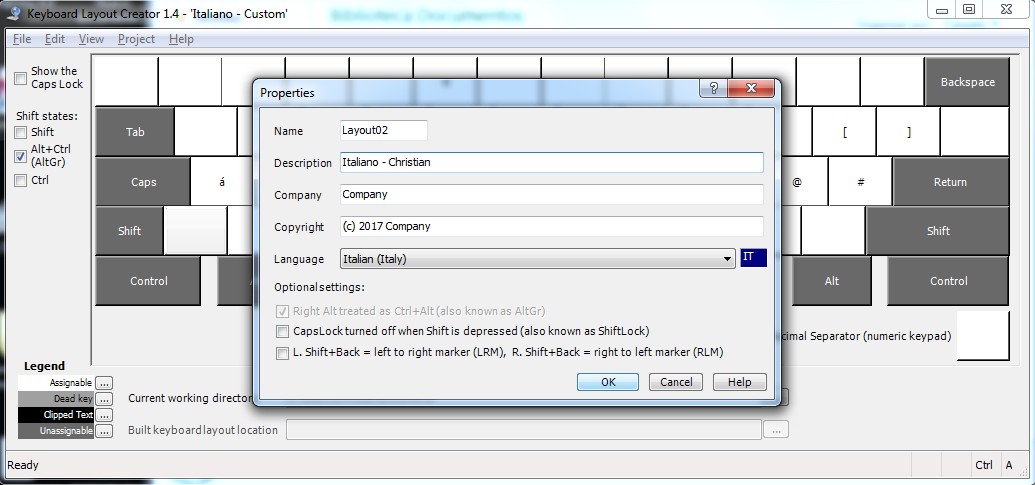
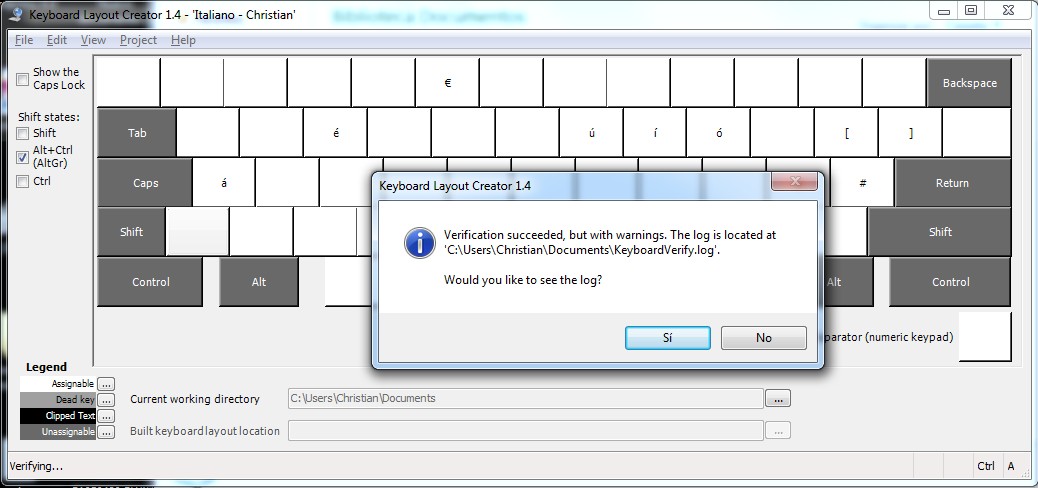
Al apretar en «OK» el programa verifica que los cambios que realizamos en la configuracion no sean incompatibles entre si o haya algun problema particular. En este caso la ventana indicando «warnings» me decía que algunas letras estaban definidas más de una vez (es decir, que podía escribir la misma letra con dos teclas distintas), lo cual no es un problema, asi que sigamos adelante sin leer el log.
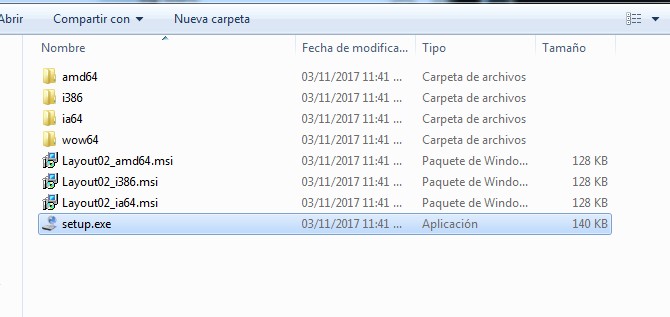
En la misma ventana de finalizacion nos indica a dónde se guardaron los archivos. Por defecto van a parar a la carpeta Mis Documentos, dentro de una subcarpeta con el nombre del proyecto (en este caso «layout02»).
Todos los archivos y carpetas ubicados acá son necesarios para instalar el nuevo idioma, pero nosotros solo ejecutamos el archivo «setup.exe». Al finalizar la instalación nos mostrará el resultado.
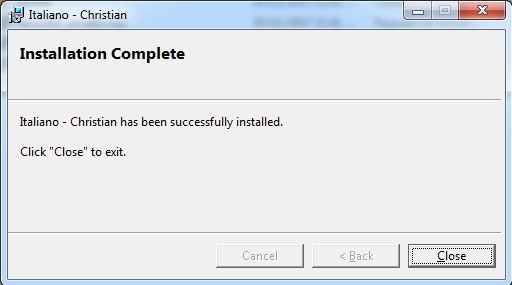
A partir de este momento tendremos instalada esta nueva distribución de teclado en Windows y solo tenemos que elegirla en la configuración de «idioma» en Windows 10 o en la «configuración regional» de Windows 7 para poder usarla.
Y por las dudas, por si alguien lo necesita, esta es la forma de habilitar el teclado nuevo. En Windows 7 hay que entrar al Panel de Control y luego a la «Configuracion regional y de idioma«, donde se abre una ventana similar a la siguiente.
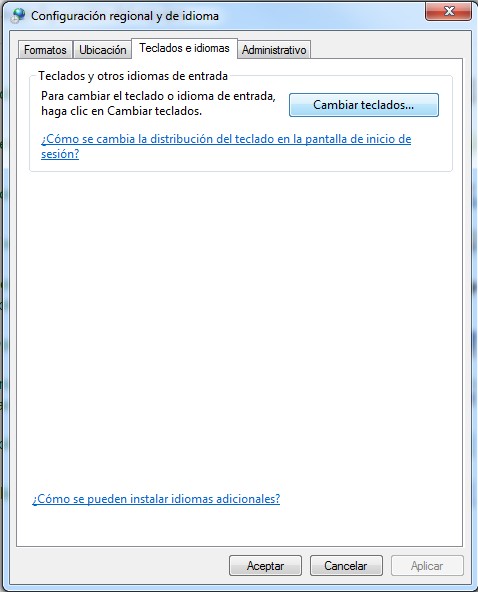
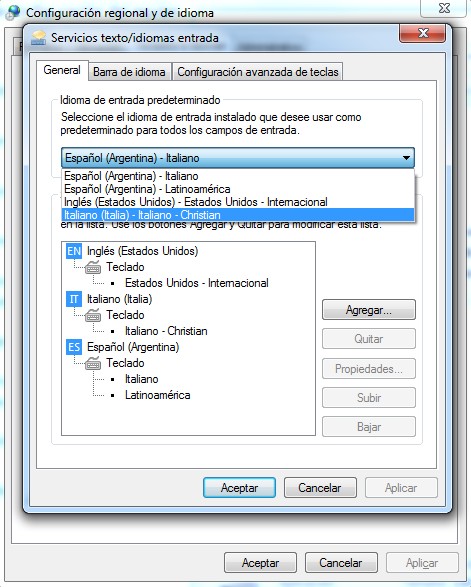
Presionando el boton «cambiar teclados…» tendremos la opción de elegir que configuración de teclado queremos conservar en forma predeterminada. Elegimos la que recién instalamos y aceptamos esta y la anterior ventana. Es probable que sea necesario reiniciar Windows para que todas las aplicaciones «vean» el cambio de configuración.
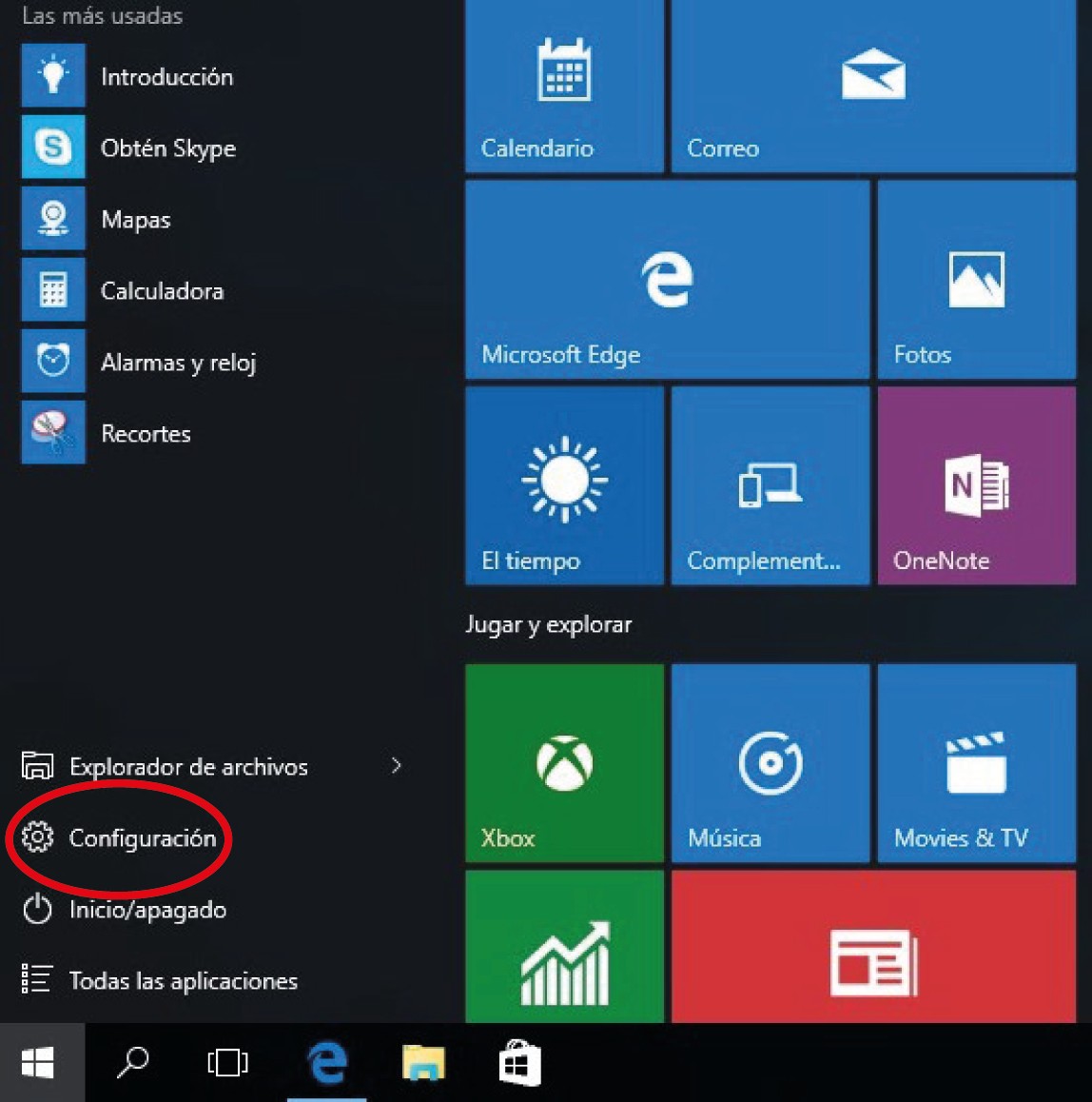
En Windows 10 es un poco distinto. Primero hay que entrar a «Configuración»
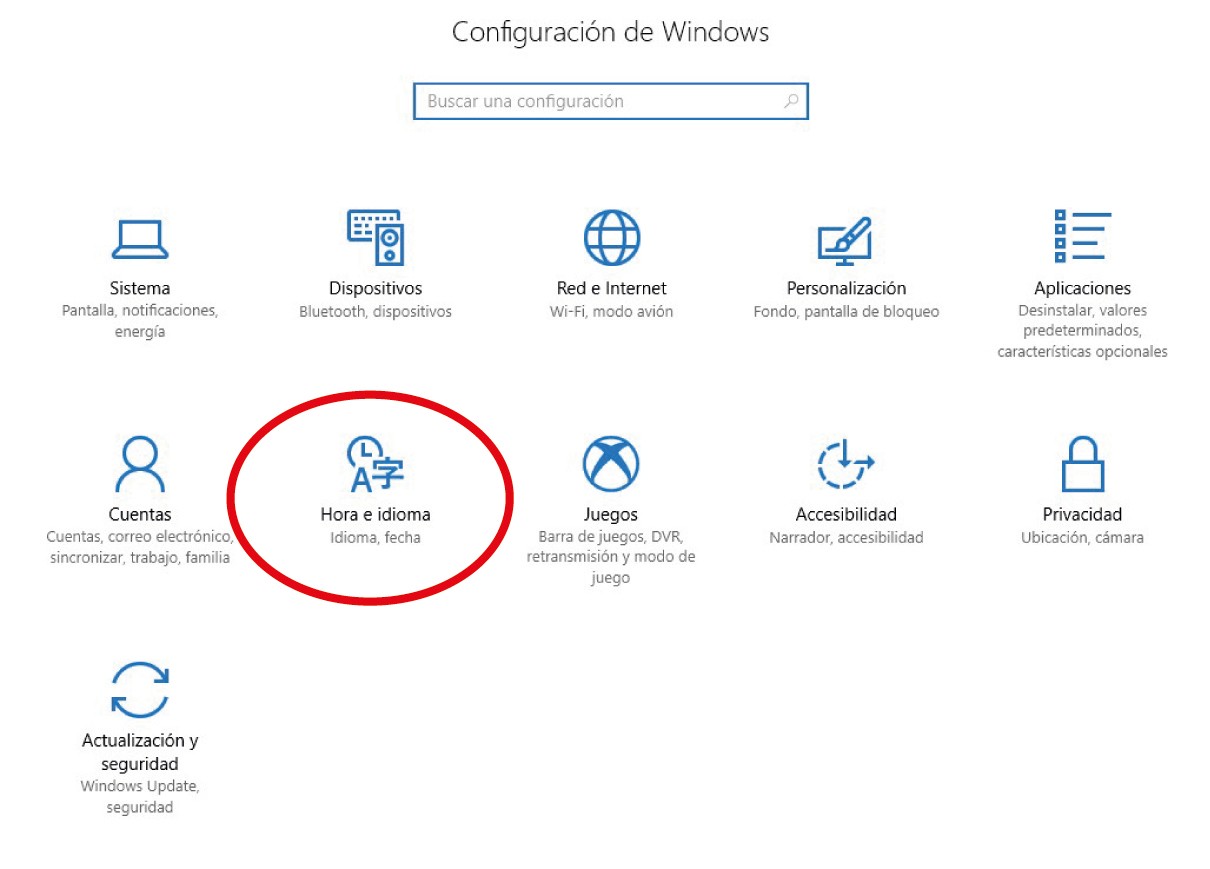
Luego a «Hora e idioma»
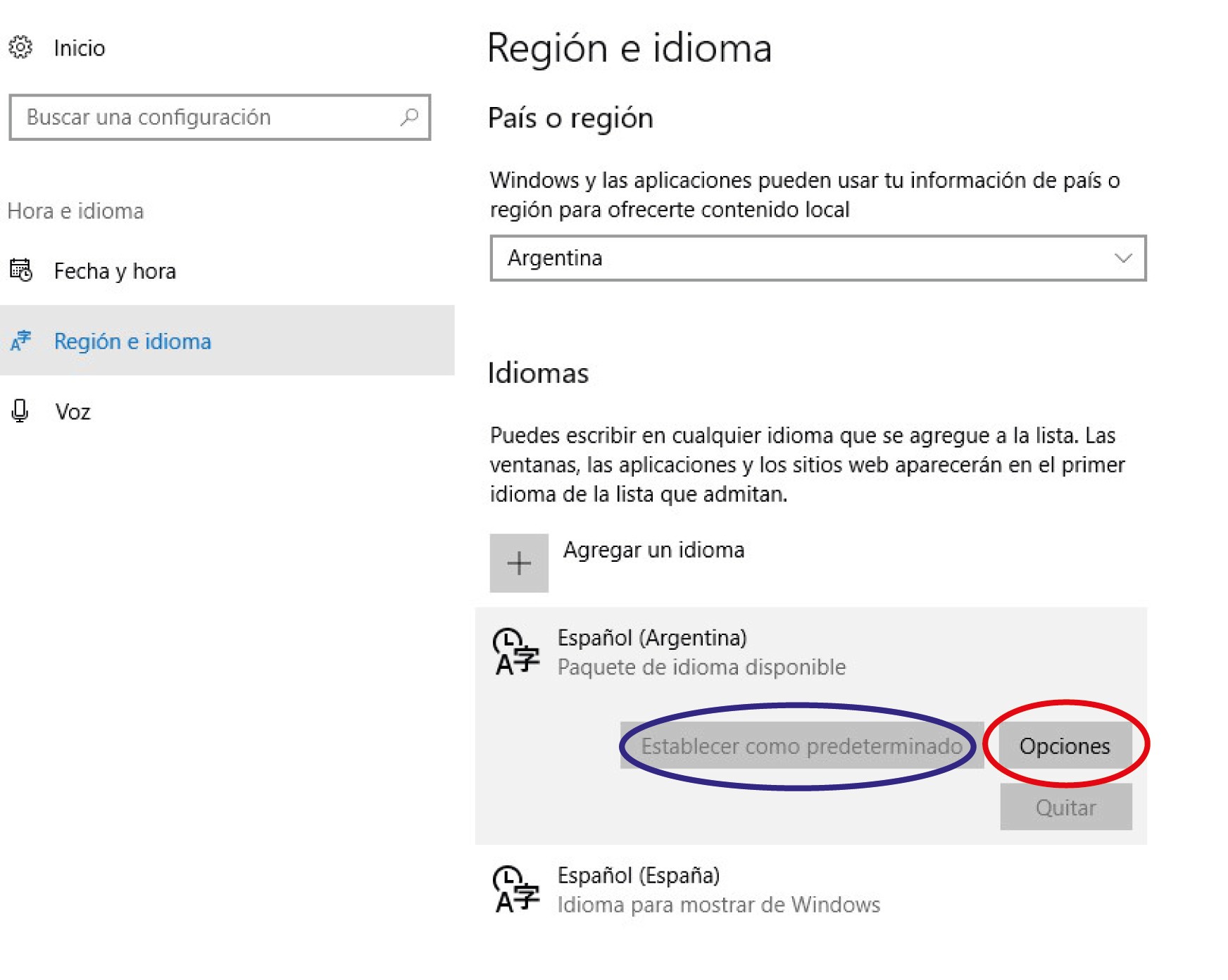
En la ventana de configuración que se abre van a aparecer todos los idiomas instalados en Windows. Cuando digo idiomas me refiero al idioma de Windows, no del teclado. El primero que aparezca va a tener seguramente «grisada» la opción de «Establecer como predeterminado» porque es el que está ya en uso.
Es ese idioma en el que entramos a «Opciones» y ahí podremos ver, ahora si, el idioma del teclado que estamos usando. En la captura de pantalla que adjunto, que es la de mi computadora, aparece como idioma principal «Español (Argentina)» que es el idioma de Windows y abajo de todo el teclado «Italiano – Arg«. Ese es el nombre del teclado que yo configuré siguiendo los pasos que describí desde el principio de este post.
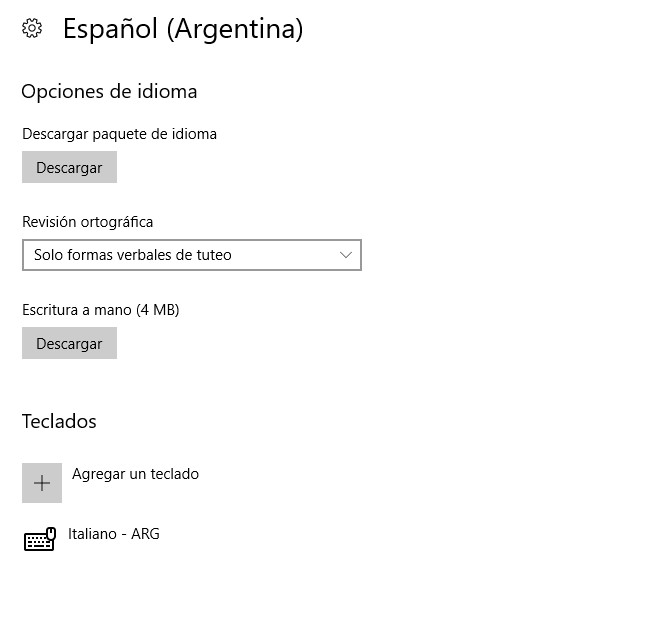
Lo normal en cualquier notebook que no ha sido modificada es que el idioma del teclado coincida con el de Windows (si uno es ingles, el otro también). En ese caso lo que hay que hacer es un click en el botón «Agregar teclado» y buscar el nombre del teclado que configuramos e instalamos anteriormente.
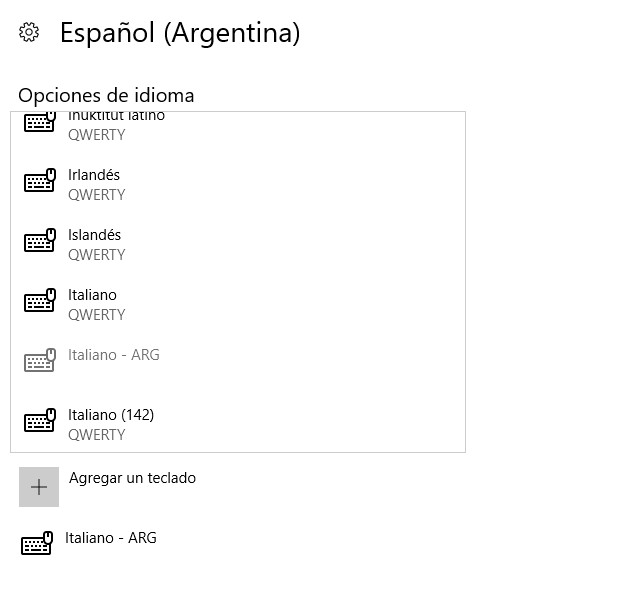
Parece un poco engorroso, pero no lo es en absoluto. Y la ventaja de tener el teclado con las ñ y los acentos fácilmente utilizables vale el pequeño esfuerzo.
]]>
Windowed (http://windowed.io/) es una aplicación open source para Windows que permite utilizar Instagram como si fuese el celular y, por lo tanto, subir fotos. En rigor mas que una app es una especie de «workaround«. Windowed no es mucho mas que un navegador como lo es el Chrome o el Firefox. La diferencia con estos es que carga la web de Instagram en version «móvil», es decir, como si la estuviésemos abriendo desde un celular. Además, no requiere instalación.
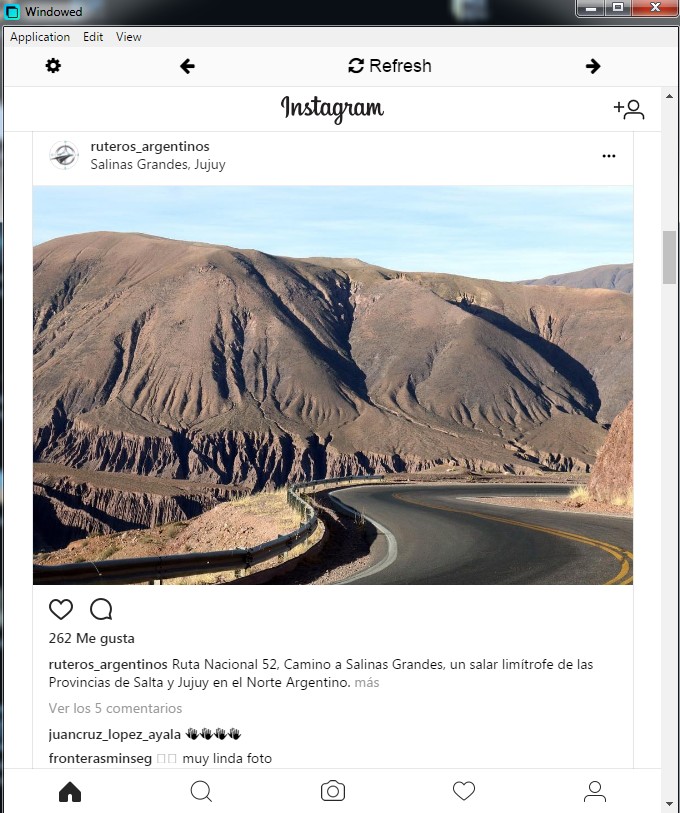
Recientemente Instagram abrió la posibilidad de subir imágenes desde un navegador en el celular. Así que Windowed aprovecha esta funcionalidad para emular un navegador de celular bajo Windows y posibilitar el tan ansiado upload desde una PC.
Apenas lo probé y parece funcionar, intentaré utilizarlo para rescatar del olvido a mi cuenta de Instagram y de paso comparto mi hallazgo.
]]>Sabemos que «la meca» de las compras es Estados Unidos, pero no todos viajamos allí y hay otros destinos donde también es conveniente adquirir tecnología.
En nuestro último viaje a Europa en 2015 compré 2 cosas. Una notebook en Italia y un Chromecast en Alemania. Supongo que la cafetera espresso Bialetti (www.bialetti.com) no cuenta como tecnología, así que no la incluyo. Dado que no hay tanta información (o yo no la encontré) acerca de los lugares dónde comprar en estos países y en Europa en general, decidí hacer este post al respecto.
Algunos tips:
- Tratar de tener visto el producto a comprar antes de viajar. La idea es no perder tiempo en el momento y tener alternativas en caso de no encontrar exactamente lo buscado.
- También antes de viajar, buscar las tiendas mas cercanas a la ubicación donde estaremos.
- En caso de estar varios días en la ciudad, no esperar al último para hacer la compra. Puede ocurrir que no haya stock del producto pero se pueda pedir a otra sucursal, y esto llevará un par de días. Además, habrá tiempo de probar lo adquirido y hacer un cambio en caso de malfuncionamiento o de querer llevar otro producto.
Comencemos por el clásico de las compras web
Amazon está presente en Italia y el resto de Europa y permite hacer compras usando el mismo usuario (en el caso de que ya lo tengas) que para el sitio de Estados Unidos. En Italia la direccion es Amazon.it. Y para Alemania solo cambiamos el dominio: www.amazon.de.
Como tenía la idea de comprar algo y no estaba seguro si iba personalmente o lo compraba por internet con el envio a domicilio, consulté en uno de los hoteles donde fuimos si aceptaban recibir paquetes. La persona de la recepción se mostró bastante sorprendida por la pregunta, lo que me dio a entender que, al menos en ese lugar, no era tan común la operatoria. Sin embargo me confirmó que no habría problemas si compraba algo y quería enviarlo al hotel.
Pensé hacer un pequeño instructivo para quienes no estén familiarizados con esta web, porque me queda la sensación de que quienes viajan a Europa no suelen hacer tantas compras en esta web como los que van a Estados Unidos. Quizás me equivoco pero, aún así, seguramente a alguien le puede servir.
El primer paso es elegir qué queremos comprar. A modo de prueba, y para ejemplificar el proceso de compra, seleccioné una cámara que tengo ganas de encargar a alguien que viaje.
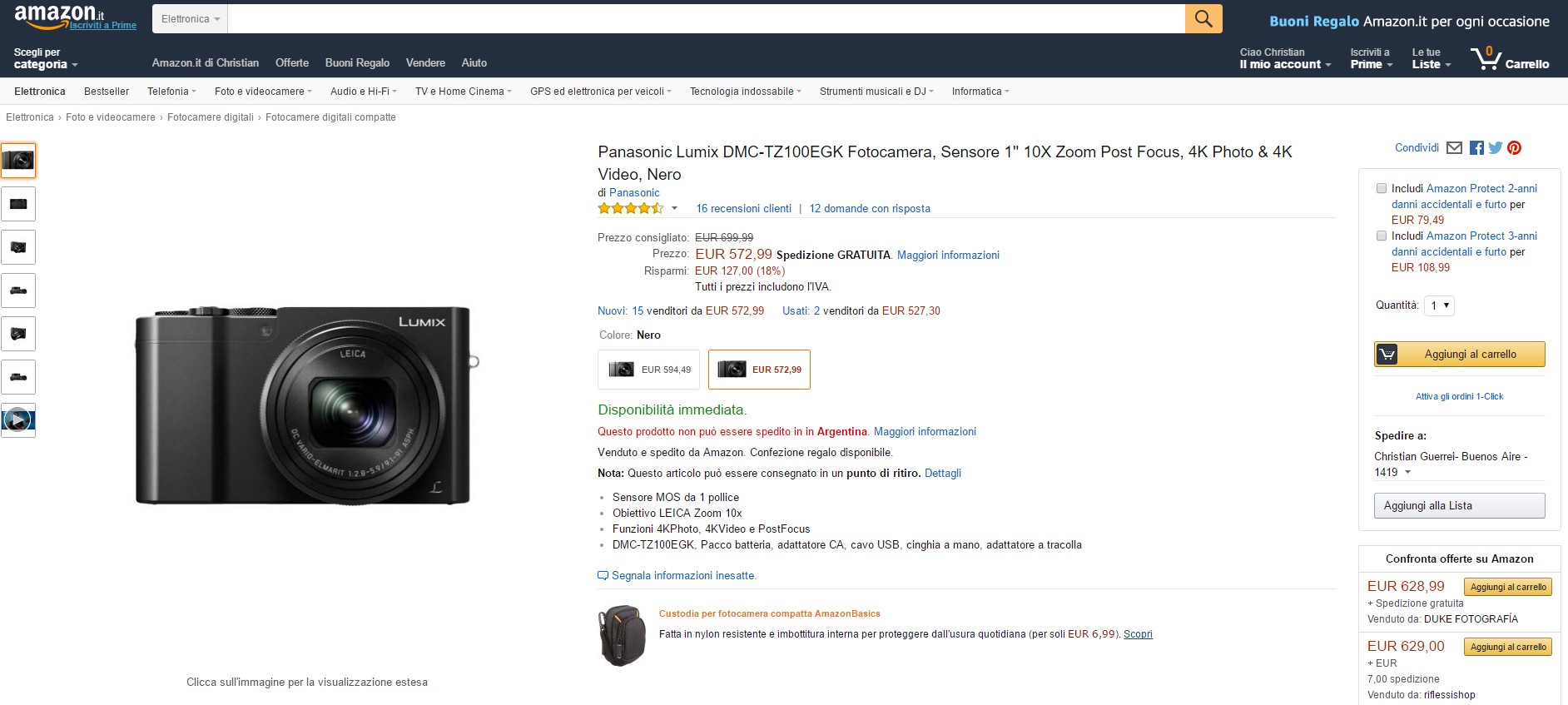
Elegido el producto lo agregamos al carrito con el botón «Aggiungi al carrello» (columna de la derecha).
La siguiente pantalla nos lleva a confirmar si queremos ver el contenido del carrito («Carrello«) o ir directamente a terminar la compra («Procedi all’acquisto«)

En este caso seguiremos los pasos de finalización de compra, los cuales continuarán abriendo opciones. Esta vez si queremos agregar una garantía adicional al producto. En mi opinión no tiene mucho sentido, habría que averiguar si la garantía es internacional (porque si no, no tiene validez fuera de Italia). En definitiva, nunca compro extensiones de garantia y menos en el exterior.
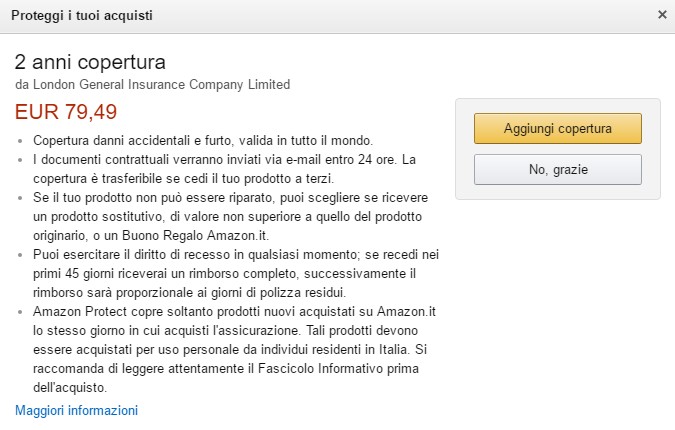
«No, grazie«. Y sigamos avanzando. En caso de que no hayamos hecho el log in con nuestro usuario en Amazon, ahora es el momento en que nos lo pedirá. Recordar que es posible acceder con una cuenta de Amazon.com también. Obviamente, presionamos «Accedi» para ingresar o, en caso de no tener una cuenta, habrá que generarla con la opción «Crea il tuo account Amazon«.
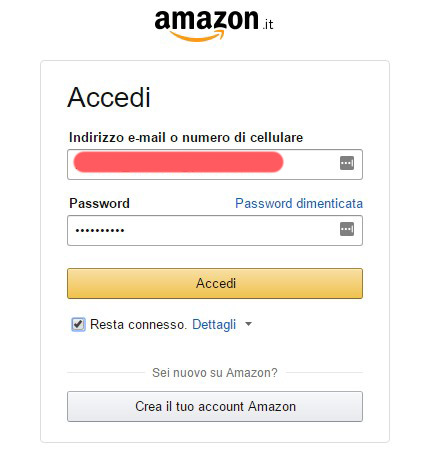
En la siguiente pantalla tendremos las opciones de envío o retiro. Acá se nos divide el árbol de posibilidades.
- Si compramos previamente en Amazon, aparecerán las direcciones donde hicimos los envíos. Podemos elegir una de ellas (si está en Italia, claro) o bien ingresar una dirección nueva a donde queremos recibir nuestro producto. Para ingresar una nueva dirección hay que completar el formulario debajo de «Aggiungi nuovo indirizzo«.
- Si queremos retirar personalmente el producto tenemos la posibilidad de elegir el punto de retiro. Para buscar esta ubicación podemos usar una dirección :»Cerca per indirizzo«. La dirección puede ser por ejemplo la de nuestro hotel, y en ese caso nos mostrará los puntos mas cercanos al hotel donde podemos retirar. Con la misma lógica, podemos usar un código postal «Cerca per CAP«. O podemos ingresar un punto de referencia «Cerca per punto di riferimento«. ¿Qué es eso? Tal como lo ejemplifica, podemos escribir «Coliseo» y nos mostrará los puntos de retiro cercanos al Coliseo. O poner el nombre de una ciudad, como hice yo con Treviso.

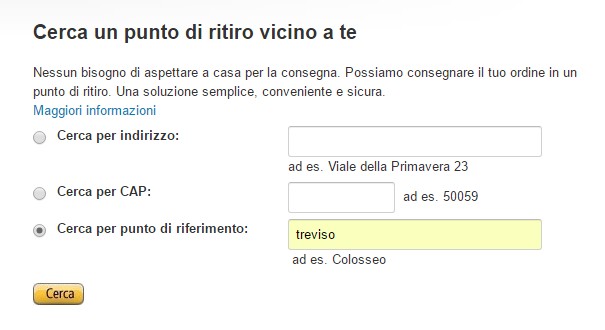
Si en «Cerca per punto di riferimento» ingresamos el nombre de una ciudad, nos aparece la siguiente pantalla. Yo escribí Treviso (tengo parientes allí, por eso la elegí).

Un mapa de Treviso y un listado de los puntos de retiro de la ciudad. Entre estos puntos se encuentran los Amazon Lockers y los puntos de retiro tradicionales (habitualmente librerías, oficinas de correo, etc).
Para continuar con el ejemplo elegí el N° 2, un Amazon Locker de Viale della Repubblica, con la opción «Invia a questo indirizzo«.
Y llegamos casi al final, donde elegimos el tipo de envio (standard, rápido, etc). Los que conozcan Amazon y quizás tengan el servicio Prime podrán elegirlo. Para los menos familiarizados solo les sugiero elegir la opción standard que de todas formas demora poco tiempo. Como no es el objetivo del post hacer un manual de usuario de Amazon, sugiero a los interesados informarse en la web de la empresa en qué consiste el servicio Prime y los distintos tipos de envíos.

A partir de aquí solo nos resta ingresar la modalidad de pago (tipo de tarjeta y número de la misma) y confirmarlo. ¡Nuestro producto ya está en camino!
Dos puntos importantes. Para retirar en un Amazon Locker, nos llegará un mail con las instrucciones y el código que hay que marcar para abrir la puerta y retirar nuestra compra (el Amazon Locker es un gabinete automatizado). Para retirar en uno de los puntos de retiro tradicionales, tendremos que llevar un documento que acredite nuestra identidad (por ejemplo el pasaporte).
Comercios tradicionales en Italia
Por el lado «presencial», encontré al menos tres grandes cadenas de productos electrónicos y electrodomésticos. Unieuro (www.unieuro.it), MediaWorld (www.mediaworld.it) y Euronics (www.euronics.it). Los precios en las tres son bastante similares y, sumadas, tienen una cobertura que abarca cada rincón de la península, por lo que no será nada difícil encontrar un local cerca de nuestra ubicación.
En el caso de mi notebook, la compra la hice en el local de MediaWorld de Treviso (no exactamente en Treviso, pero muy cerca). Esta sucursal es realmente muy grande y no pude recorrerla como hubiese querido porque estábamos de paso, yendo desde San Gimignano a Eslovenia, y no era momento de perder demasiado tiempo.
La distribución de sucursales de Unieuro cubre casi toda Italia.
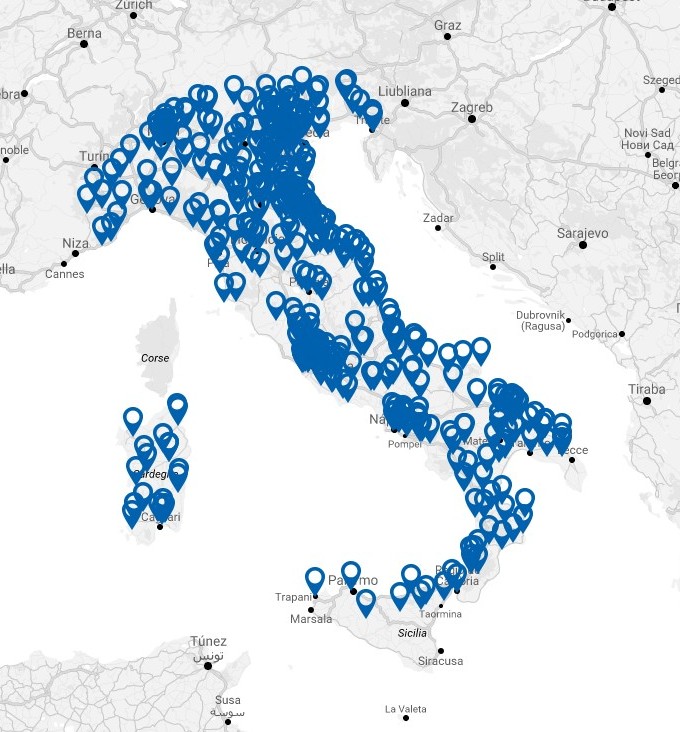
Ya tenía vistos dos modelos de notebooks que, ademas, los había tenido frente a mi en vivo y en directo en una tienda Euronics en Calabria. En ese momento decidí esperar porque recíen habiamos llegado y no quería llevar la computadora tantos dias encima. Sin embargo en MediaWorld no tenian stock de ninguno de los modelos que yo quería. Segun dicen no hay mal que por bien no venga, y terminé llevando un modelo similar pero con pantalla de 17″ en vez de 15″. Y digo que no hay mal que por bien no venga porque el cambio de tamaño de pantalla fue lo mejor que podía hacer.
Me distraje un poco del objetivo del post. Con respecto al proceso de compra, y si bien los comercios mencionadas poseen tienda online, hay algunas particularidades.
En MediaWorld la registración para hacer la compra vía web solicita ingresar algunos datos como el «código fiscal» que evidentemente tienen que ver con los ciudadanos de Italia y el fisco. Probablemente podamos conseguir los datos «prestados» de algún conocido que los tenga para hacer la compra. En caso de lograrlo, el sitio ofrece la opción de comprar con envío o con retiro en tienda.
En Unieuro se puede hacer el pedido del producto para que este sea enviado a la sucursal elegida. Luego la pagamos al retirar. El único dato que nos pide la web en este caso es un número de teléfono y nuestra dirección de correo.
En Euronics sucede algo similar a Unieuro. Podemos hacer el proceso de compra y elegir retirar en tienda y pagarlo en el momento.
Al seleccionar un producto en Euronics, tenemos la opcion de «comprar» o «reservar y retirar» (en tienda).

Usando la opción «Prenota e ritira» («Reserva y retira»), podemos elegir en cuál de las sucursales queremos retirar el producto.

Y así termina el proceso de compra.

Desde ya que también existe la posibilidad de enviar a la dirección en donde estemos. La opción de retirar en tienda es interesante cuando queremos asegurarnos encontrar lo que buscamos. Si uno está buscando algo muy especifico, puede hacer la reserva por web y luego tan solo pasar a buscarlo.
Comercios tradicionales en Alemania
Si bien no hice una búsqueda tan intensiva antes de viajar, porque sabía que la notebook la compraba en Italia, en Alemania encontré dos grandes cadenas de electrodomesticos y tecnología en general. Una es Saturn (www.saturn.de) y la otra MediaMarkt (www.mediamarkt.de). Esta última es la casa matriz de la cadena MediaWorld de Italia y también tiene presencia en otros países europeos como España, Suiza, Holanda, etc.
En Saturn se puede hacer la compra luego de registrarse en la web. El proceso es sencillo y luego de efectuarlo se ofrece la opción de comprar con envío a domicilio o con retiro en tienda. Un detalle que encontré en esta web es que el pago se puede hacer también con PayPal.
Admito que no verifiqué si en MediaMarkt existe la opción de retiro en tienda. Aunque el proceso de compra vía web es similar a todos los anteriores.
MediaMarkt tiene una importante cobertura del país con sus tiendas.

En cuanto a distancias, y tomando en cuenta a Berlín que es donde estuve, hay locales de MediaMarkt y/o Saturn en Leipziger Platz, Alexanderplatz, en el barrio Charlottenburg, en la estación de trenes Berlin-Hauptbahnhof, etc. Es decir que casi cualquier recorrido que hagamos nos pondrá tarde o temprano frente a una de estas tiendas.
El Chromecast lo compré en el local de Saturn ubicado en el centro comercial Europa-Center del barrio de Charlottenburg.
Saturn también cuenta con numerosas sucursales en Alemania.

Ahora que ya sabemos dónde comprar, ¿qué compramos?. Bueno, eso es muy personal y depende de muchos factores. En este momento particular (abril de 2017) la mayor parte de los productos tecnológicos son mas baratos en Europa que en Argentina, que es dónde vivo. Eso no significa que vayamos a traer una heladera y un lavarropas. Los factores que me parecen importantes tener en cuenta son los siguientes:
- El idioma. Mi notebook tiene teclado italiano, es decir que no tiene ni la letra «ñ» ni los acentos, y además Windows estaba en italiano (es más que obvio). Siendo una persona de «sistemas», no tuve problemas en reconfigurarlo y pasar Windows a español y «acomodar» el teclado para escribir eñes y acentos. El Chromecast que compré en Alemania traía instrucciones escritas (que rara vez leo) en alemán, aunque al ser un dispositivo internacional tenía la opción de cambiar el idioma y pasarlo a español (sobre este tema estoy con un post en pleno desarrollo). En conclusión, asegurarse que vayamos a poder usar el dispositivo que compremos en un idioma que nos resulte cómodo.
- El precio. No está de mas revisar precios en tiendas de nuestro país de origen para evitar comprar algo que, por muy poca diferencia, podríamos comprar antes o después de viajar (evitando tramites aduaneros que quizás nos obliguen a pagar algún adicional en forma de impuestos).
- No distraernos demasiado de nuestro viaje. Si la idea del viaje es pasear y la tienda mas cercana nos queda a 100 km, o usamos la opción de envío a domicilio, desistimos de la compra o perdemos un día de nuestro viaje para ir de compras (probablemente no haría esto último).
- Los impuestos. Al llegar a nuestro país la aduana puede cobrarnos impuestos de acuerdo al monto de los productos que traemos. Considerar esos impuestos dentro del posible precio final de nuestra compra.
- El peso y el tamaño. Más cosas traigamos, más peso tendremos en el equipaje y más probable será que nos cobren un monto adicional a la hora de despacharlo en el aeropuerto.
- La garantía. Esto es un factor clave. Salvo en productos con garantía internacional, no tendremos a quién reclamar si nuestro dispositivo falla a los tres días de haber vuelto del viaje.
- El uso. ¿Realmente necesitamos lo que vamos a comprar? ¿Lo compramos sólo porque es barato?. No considero necesario explicar a qué apunto con estos cuestionamientos.
- La conexión eléctrica. Verificar que la tensión requerida por nuestro dispositivo sea la que tenemos en nuestro país. La gran mayoría de cargadores de celulares, notebooks, etc son multi tensión, es decir que soportan tanto 110 volt como 220 volt. Esto no es tan así en otros productos, sobre todo los que tienen motor, como secadores de pelo, afeitadoras, etc.
En mi opinión la gran variedad de productos y el menor precio justifica ampliamente las compras en el exterior a pesar de los puntos negativos que expliqué. Así que, considerado todo lo anterior, es hora de entrar a las webs mencionadas y empezar a ver qué te vas a comprar en tu próximo viaje.
]]>Para nuestro último viaje al Norte Argentino pensé que quizás podía estar documentado el nombre de todas las montañas en algún formato adaptable a la única forma en que lo pensaba llevar: en el celular. Un rato de búsqueda en internet y en Google Play alcanzaron para llegar a destino. Me quedé con una aplicación llamada World Summit que se puede descargar de acá para Android.
World Summit, al igual que otras aplicaciones similares que estuve probando, es un software de realidad aumentada (hice este post sobre realidad aumentada para quien no sepa de qué se trata). Por un lado muestra la imagen de la cámara en tiempo real y por otro utiliza los sensores del celular (GPS, giroscopio, etc.) para saber dónde estamos y hacia dónde estamos mirando. Conociendo esta información, la app busca en su base de datos cuales son las montañas que deberíamos estar viendo y nos muestra esta información en pantalla. Y no solo nos dice el nombre de las montañas, también su altura y distancia desde nuestra posición. Un lujo.
No es la única aplicación que cumple esta función, en el Google Play hay otras similares y estimo que tambien habrá en el App Store de Apple. Pero por el momento, es la única que probé.
¿El resultado? Dejo algunas capturas de pantalla del uso que le dí. Y antes aclaro que mi celular (Moto G3) no tiene giroscopio, si lo tuviese la precisión de la ubicación de las montañas sería mayor:
Justo frente al Aconcagua. Las flechas verdes indican otros picos registrados en la base de datos

En Santiago de Chile, con el edificio Costanera Center en el centro

]]>
Hasta hace muy poco tiempo, aunque parece una eternidad ya, había una cantidad importante de gente hablando cotidianamente de realidad aumentada, aunque sin mencionarla y sin saberlo. Me refiero a los que utilizaron o escucharon acerca de Pokemon Go, el omnipresente juego para celulares de Nintendo cuya popularidad creció casi tan rápido como luego se desplomó. Así que vamos a empezar con eso.
Realidad aumentada:
No, empezar con eso no era hablar del Pokemon Go, si no del principio de funcionamiento que utiliza y que puede usarse en miles de otras aplicaciones mas útiles.
La idea detrás de la realidad aumentada es mostrar algo que no está presente en el ámbito de los sentidos humanos. Para lograrlo, es necesario tener un dispositivo, en nuestro caso un celular, que nos muestre a través de su cámara una imagen a la que pueda sumarse cualquier tipo de información.
Vamos al ejemplo de Pokemon Go. Nos paramos en algún lugar, abrimos la aplicación de la cámara y apuntamos hacia la calle. Lo que veremos va a ser lo mismo que ven nuestros ojos: la calle y todos sus elementos (autos, arboles, personas, etc). Lo que hace la realidad aumentada de Pokemon Go es “agregar” a esa imagen de la cámara elementos nuevos creados mediante el mismo software: los Pokemones.
De esta forma, al apuntar la cámara a cualquier lugar, además de ver lo mismo que ven nuestros ojos podemos ver un Pokemon (en caso de que el sistema determine que debe estar ahí). En definitiva, a la realidad percibida por nuestros sentido, la vista en este caso, la estamos aumentando con elementos generados por una computadora, que es el celular.
Las aplicaciones de este principio son enormes y usé el ejemplo de Pokemon porque fue furor recientemente y probablemente todos hayan escuchado nombrarlo. Pero imaginemos apuntar la cámara al Obelisco de Buenos Aires y que se superponga una cota que nos indica su altura o los datos históricos acerca de su construcción. O apuntar la cámara hacia la calle y que se superponga mediante flechas las indicaciones para llegar a un destino.

En el año 2013 Google lanzo los Google Glass, unos anteojos de realidad aumentada cuyo propósito era mostrar información en tiempo real y sin usar las manos, ya que el usuario al tenerlos colocados no necesitaría abrir ninguna aplicación. Finalmente fueron retirados del mercado un tiempo después con la incógnita, que aún persiste, de si volverán a la venta.
Por si no lo vieron, este video muestra lo que Google esperaba que hagamos con los Google Glass:
Muchos usos posibles, ¿no?. De todas formas, no estoy convencido de que haya llegado el momento de la verdadera “explosión” masiva de esta tecnología. De hecho, en mi opinión, lo mejor está por venir.
Realidad virtual:
A diferencia de la realidad aumentada, la realidad virtual no utiliza componentes reales si no que todo lo que vemos es producto del software que se encarga de controlar lo que se nos muestra.
La realidad virtual puede ser inmersiva o no inmersiva. En el primer caso se proporciona al usuario de elementos que lo aíslen prácticamente del mundo sensorial normal para darle la sensación de estar “dentro” de un mundo tridimensional generado por la computadora. Para manipular este ambiente se proveen cascos con pantallas, guantes y otros dispositivos que capturan el movimiento de la persona y lo trasladan al mundo virtual. Uno podría estar sentado en el sillón de la casa y, utilizando los elementos adecuados, ver y escuchar como si estuviese paseando por las calles de Nueva York.
Hay un video en YouTube, que se puede ver con los Cardboard de Google (mas abajo explico qué son), en el cual el usuario es parte de la tripulación de la cabina de un avión. Si uno inclina la cabeza hacia abajo, ve los controles del avión. Si mira hacia los lados, ve el aeropuerto y si mira hacia adelante, puede ver la pista. El video se puede ver sin ningún dispostivos de realidad virtual pero para moverse dentro del mismo hay que usar el mouse.
Vale aclarar que el hecho de que las imágenes sean generadas por una computadora no necesariamente indica que sean “artificiales”. Como se vio en el video que mencione antes, pueden usarse videos en 360° o el Street View de Google, por ejemplo, junto a visores de realidad virtual como el Google Cardboard para probar una experiencia inmersiva que, la primera vez, deja absolutamente sorprendido a cualquiera. Me ha pasado.
La realidad virtual no inmersiva es la que se experimenta habitualmente a través de una pantalla, en un ambiente tridimensional pero claramente incluido en el entorno sensorial de una persona. El mas claro ejemplo de realidad virtual no inmersiva son los videojuegos en primera persona, donde se puede tanto empuñar un fusil en medio de una guerra como manejar un Formula 1 en Monza.
Algunos dispositivos para utilizar realidad virtual:
- Google Cardboard
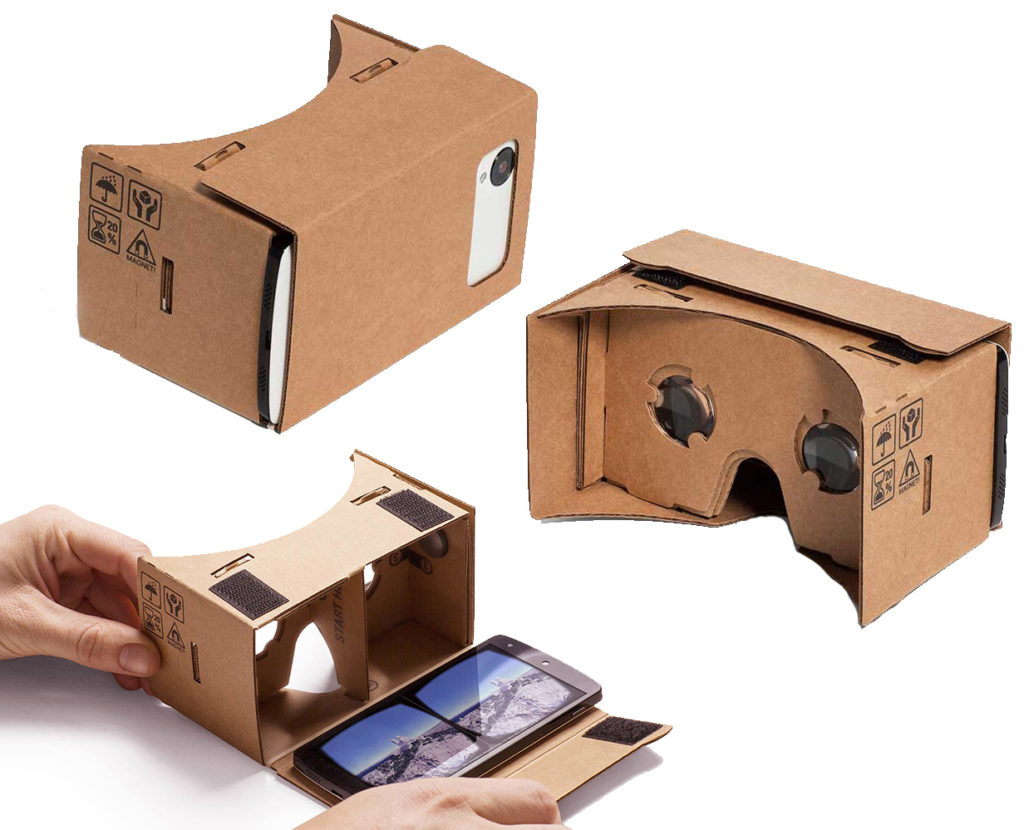
Es justamente por ser el dispositivo mas sencillo, barato y fácil de conseguir que lo menciono. Consiste en una montura de cartón que se coloca a manera de anteojos. Dentro de este armazón (si es que puede llamarse así) se coloca un smartphone, el cual es el encargado de generar las imágenes que luego veremos. Si bien hay una versión oficial comercializada por Google, también existen infinidad de modelos genéricos. Los esquemas para fabricarlos en casa se consiguen fácilmente en internet.
Para poder usarlo es necesario (no estrictamente necesario, pero casi imprescindible) que el celular posea giroscopio, un sensor que permite al equipo “saber” en que dirección esta apuntado. En mi opinión, por su bajo costo es el lugar por el cual ingresar al mundo de la realidad virtual.
- Samsung Gear Vr

Un poco mas avanzado que el Google Cardboard, pero con el mismo principio. Colocar el celular dentro del equipo para que sea quien nos provea las imágenes. Es compatible con algunos equipos de la línea Galaxy como el S6/S7, etc.
Uno de los diferenciales frente al Cardboard es que el Samsung Gear tiene un controlador inercial propio que entrega datos en forma mas precisa que los entregados por los controladores presentes en los celulares. Así se logra una mejor experiencia en el uso.
- Oculus Rift

También consiste en una montura que se utiliza a modo de casco o anteojo. Es un equipo claramente mas avanzado que el Cardboard e incluso que el Samsung Gear. No depende de una pantalla de celular ya que incorpora una propia con alta resolución y un campo visual que casi iguala al del ser humano. Permite, por ejemplo, jugar a determinados juegos de PC, logrando una experiencia que, sinceramente, estoy bastante ansioso por probar en algún momento.
Tanto el Samsung Gear como el Cardboard seguramente sean los que más nos convoquen en futuros artículos, ya que al ser muy fácilmente transportables tienen muchas aplicaciones prácticas relacionadas con la temática de esta web.
Realidad disminuida:
Si en la realidad aumentada le agregamos elementos de información a la realidad percibida por nuestros sentidos, en la realidad disminuida se los quitamos.
Este enfoque no está muy desarrollado aún, si bien tiene aplicaciones infinitas. El ejemplo de uso mas ilustrativo que escuché es el de salir al estacionamiento de un gran supermercado colmado de vehículos, apuntar la cámara hacia ellos y que el software de realidad disminuida “elimine” a todos los automóviles de la pantalla y solo deje al nuestro, de forma que, si olvidamos donde lo estacionamos, podamos encontrarlo rápidamente.
Luego de esta breve introducción al mundo de las distintas «realidades», seguiré con el próximo paso que es comentar los usos de las mismas aplicados a los viajes y el turismo en próximos artículos.
Leí acerca del lanzamiento de la app Google Trips y me tenté en probarla sabiendo que tengo planificado próximamente un viaje, así que entré al Google Play y la descargué. Por el momento esta disponible solo en inglés y se puede descargar tanto para iOS como, obviamente y ya lo dije, para Android.
La idea principal de la app es “hacer todo sola”, lo cual en la práctica pocas veces funciona. En la teoría, si ya tenemos un viaje reservado/comprado, Google Trips debería mostrarlo sin que hagamos nada.
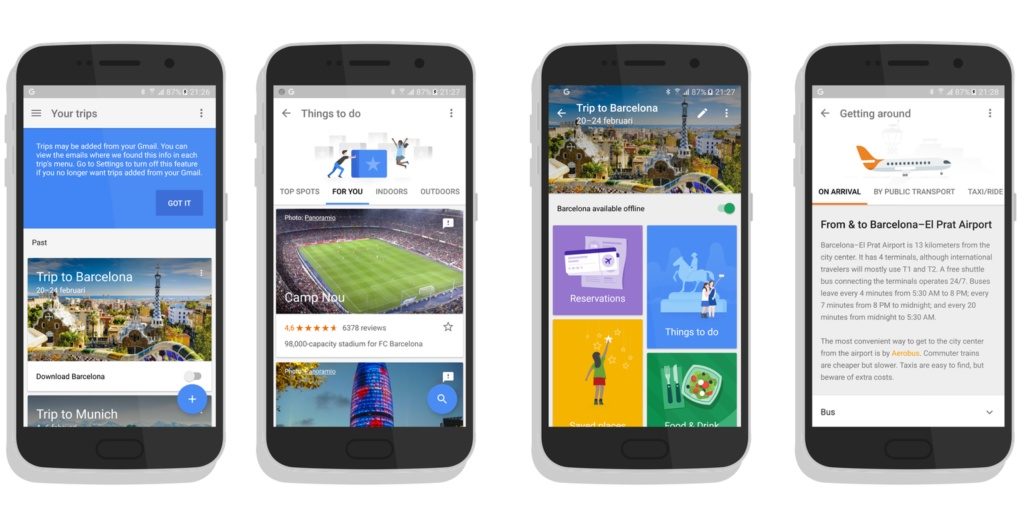
Y cuando me refiero a mostrarlo quiero decir que debería indicar fecha de inicio y final del viaje, destinos, etc. Esto lo hace mediante un recurso sobre el que Google ha tenido varias críticas y es la “lectura” que hace de los correos de Gmail de sus usuarios.
Aunque no nos demos cuenta, Google “lee” los mails que recibimos en Gmail. No, no hay una persona leyendo nuestros correos. Hay un algoritmo que busca patrones, palabras claves, etc y luego utiliza esta información para mostrarnos publicidad o contenido relacionado.
¿Nunca les paso de hacer una seguidilla de mails de un tema específico, por ejemplo un determinado celular, y luego ver publicidades de celulares en distintas paginas? No es casualidad, alguien (o algo) está detrás de eso. El año pasado, en nuestro último día en Berlin antes de volver a Buenos Aires, me aparece una notificación en el celular con las indicaciones para llegar al aeropuerto y con el horario de salida y número de nuestro vuelo. Lo primero que pensé fue «¿cómo puede ser esto si nunca agregué la información a la agenda ni a ningún lugar?», pero rápidamente me di cuenta que «Gran Hermano» Google todo lo ve y todo lo lee, así que como los datos del vuelo los había recibido en mi correo, no tardé en darme cuenta lo que estaba pasando.
Volviendo a Google Trips, una vez definido el recorrido (selección de ciudades y fechas), la aplicación hace una búsqueda dentro de nuestros mails (repito, siempre en Gmail) para buscar información relacionada al viaje.
Por ejemplo, supongamos un viaje que haremos visitando Miami y Nueva York y que está cargado en Google Trip como “Trip to Miami and New York”. Si en nuestro mail tenemos el voucher de reserva del hotel en Miami, entonces Google Trip agregara la información a la sección “reservas” correspondiente a la ciudad de Miami de este viaje.
Cada ciudad en la que estaremos forma parte de una sección diferente y además de las reservas tenemos disponible información sobre actividades en esa ciudad, lugares para comer, información útil (teléfonos de emergencia locales, lugares de compras, etc) e incluso recorridos recomendados (por ejemplo, que visitar día por día en un viaje de 3 días a determinada ciudad).
El problema es que toda esa información no está disponible para todas las ciudades. De hecho, algunas ciudades chicas o pueblos ni siquiera tienen información sobre lugares para visitar. Peor aún, si nuestro destino es una localidad un poco remota y muy pequeña, es muy probable que el programa no la agregue a la lista de destinos y la reemplace por la localidad importante mas cercana.
Otro punto en contra de la aplicación, en mi opinión, es que confía demasiado en las posibilidades del algoritmo para procesar la información. Si uno hizo una reserva en un hotel enviando un mail y nos respondieron diciendo que la misma estaba confirmada, Google Trips no lo registra (y lo probé). Y tampoco es posible agregarla manualmente.
La lista de lugares de interés personalizados se carga únicamente marcando lugares que aparecen en Google. Pongo un ejemplo, si una persona viaja a Buenos Aires y quiere agendar al Obelisco, primero debe buscarlo en Google y luego marcar el icono de la “estrella” al lado del nombre.
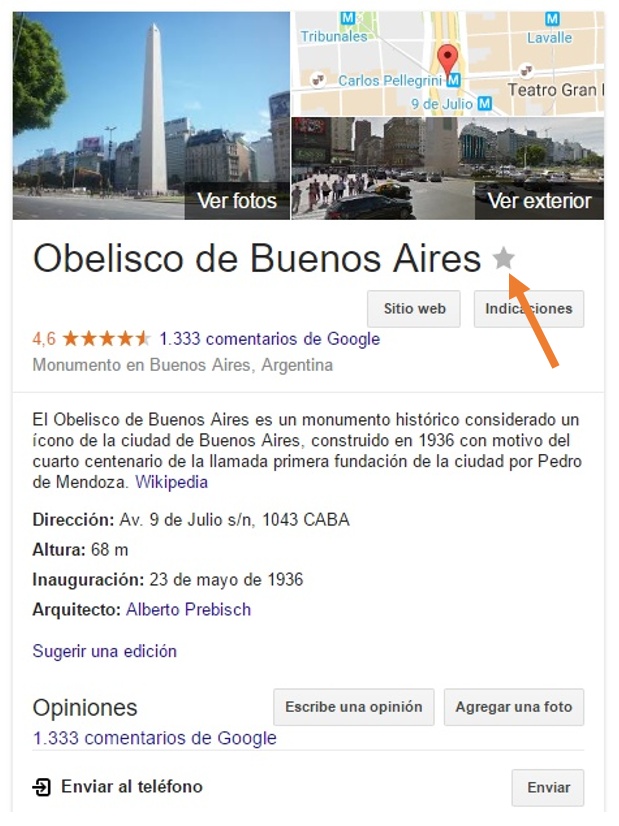
Aunque la mayoría de lugares populares aparecen, si el lugar o atracción no tienen la “estrella” no hay forma de agregarlos.
A favor puedo decir que es una fuente más de información y destaco que el contenido se puede descargar para no utilizar una conexión a internet. Lo cual es fantástico si estamos en el exterior y no podemos usar el plan de datos del teléfono.
Conclusión: me molestan un poco las aplicaciones que intentan hacer todo solas. Quizás algún día la inteligencia artificial nos supere, pero Google Trips no es el ejemplo de ello. La aplicación le puede servir a muchas personas, no digo que no, y creo que vale la pena tenerla instalada porque, como dije, es una fuente mas de información a donde recurrir, pero falla cuando uno ingresa pueblos chicos dentro del recorrido y cuando las reservas no se hacen por medios estandarizados (es decir, cuando uno mismo le manda un mail al hotel y la persona de la recepción se lo responde). Además no poder ingresar manualmente puntos de interés me parece un punto en contra importante. La idea de la aplicación es buena, pero aún falta mucho camino por recorrer.
En lo personal, y asi como está planteada por ahora, la veo como una aplicación que puedo conservar mientras tenga espacio disponible en el teléfono. Y quizás en algún viaje pueda llegar a consultarla. Cuando el espacio de almacenamiento empiece a escasear seguramente será una de las primeras apps en irse.
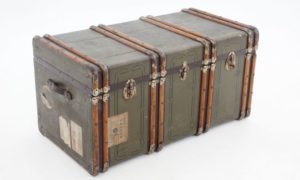
Luego, en la segunda mitad del siglo y prácticamente hasta nuestros días, la forma habitual de trasladar equipaje era dentro de valijas. Las había y las hay de todo tipo y color. Muy grandes, cuadradas, redondeadas, con una manija, con dos manijas. Se agregaron las mochilas, muy cómodas para caminar sin tener las manos ocupadas. Se agregaron ruedas a las valijas. Primero dos, luego cuatro. Luego se agregaron manijas extensibles.
Sin embargo la esencia de la valija siempre fue la misma. Un receptáculo cerrado donde guardar las cosas y que más de una vez, por impericia del personal de aeropuertos o por acción de los amigos de lo ajeno, se extravía o se rompe.
Un grupo de emprendedores de Argentina observo que había un nicho sin explorar en el mundo de las valijas. En una época donde lo “Smart” es moneda corriente, lanzaron mediante la plataforma de financiamiento colectivo www.indiegogo.com, una campaña para financiar su proyecto de valija inteligente. Y lograron fabricarla.
Veamos de qué se trata. A simple vista, y en un aeropuerto de cualquier lugar del mundo, no se ve particularmente distinta de otras valijas. Pero en su interior hay tecnología suficiente para facilitarle a su dueño el traslado de su equipaje.
En primer lugar, y quizás el motivo de ser de toda valija, ofrece lugar de guardado separado para diferentes productos. Y los dispositivos electrónicos tienen su propio compartimiento, para ser sacados fácilmente en los chequeos de los aeropuertos.
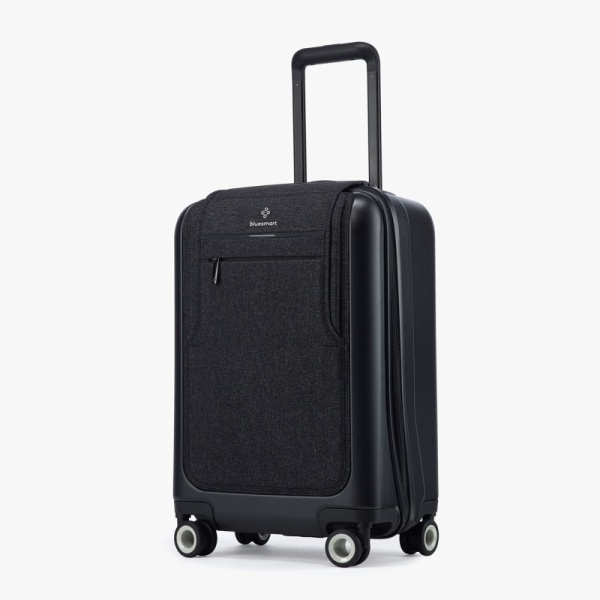
Pero es la parte tecnológica la que destaca a la Bluesmart por sobre el resto. Su dueño puede descargar una app en su celular y controlar a través de ella la ubicación de la valija, ya que esta cuenta con GPS integrado. Al mismo tiempo, desde la app, puede bloquear el candado de la valija o hacer que este se cierre si esta se aleja del dueño.
La valija cuenta con una batería incorporada y conectores USB para funcionar como centro de carga de dispositivos. Ya no es necesario hurgar por todo el aeropuerto buscando tomas eléctricos para cargar el celular.
Posee además una balanza incorporada en la manija. Con solo levantar la valija la app nos dirá el peso de la misma.
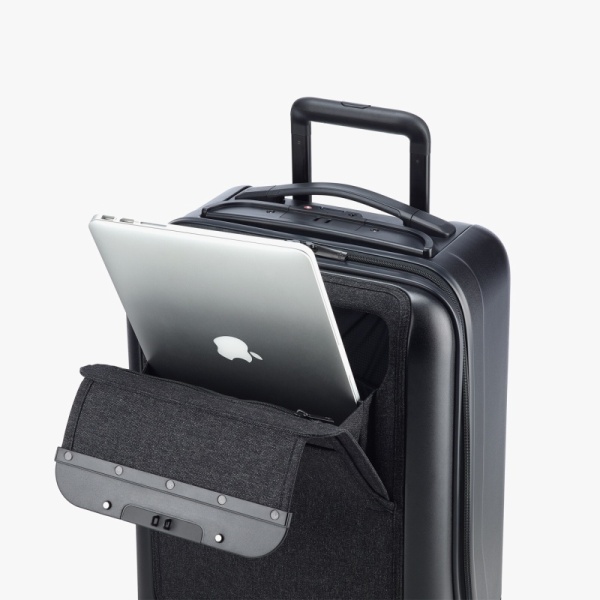
Esta valija se suma a otros productos similares que aplican soluciones novedosas. La valija “Hop”, que tiene motor y puede “seguir” a su dueño. O la creada por la compañía aeroespacial Airbus y el fabricante Rimowa, la «Bag2Go». Una valija que también cuenta con GPS, integración con apps y un chip RFID que permite guardar los datos de su dueño y transmitirlos en forma inalámbrica a la hora del check-in para automatizar el proceso. No más papeleos.
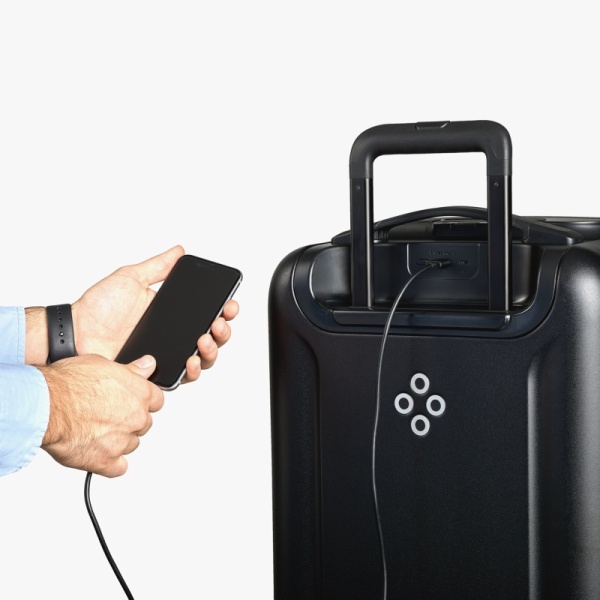
Imaginemos por un momento que a pesar de los dispositivos de seguridad, lleguemos a nuestro destino y en nuestro celular tengamos una notificación que nos muestra que nuestra valija se fue por error a otro lado del mundo. ¡No se lo deseo a nadie!
]]>